


Как настроить приоритизацию трафика для удалённой работы на роутерах TP-Link
Главная мысль: если правильно настроить QoS и приоритет устройств на TP-Link, ваши Zoom-созвоны и VPN-сессии перестанут зависеть от YouTube на телевизоре и игр на приставке.
Главное - один раз аккуратно пройтись по настройкам и выделить рабочие устройства “в отдельный ряд”.
Ниже — практическая инструкция: разбираем, что такое QoS, какие функции есть у разных моделей TP-Link (Archer и Deco), как настроить приоритет именно для удалённой работы и не испортить при этом интернет всей семье.
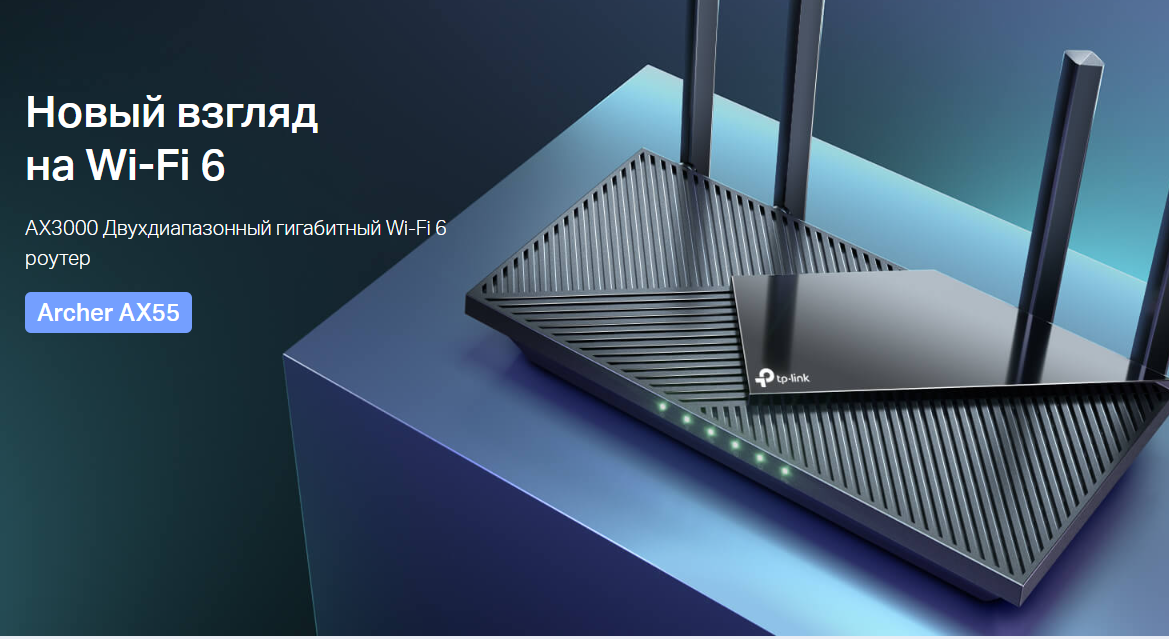
1. Что вообще такое QoS и зачем он удалёнщику
QoS (Quality of Service) — это функция роутера, которая позволяет раздать канал не “кому успел”, а по приоритету: важным устройствам и задачам — больше ресурса и лучший порядок обработки пакетов, второстепенным — по остаточному принципу.
На роутерах TP-Link это реализовано по-разному:
- на многих Archer AX и некоторых старых моделях — через раздел QoS / Bandwidth Control в веб-интерфейсе или приложении Tether;
- на моделях с HomeCare / HomeShield — через “умный” QoS с профилями и приоритетами устройств/приложений;
- на Deco (X20/X50/X55/XE75/BE) — через раздел QoS в приложении Deco: вы задаёте скорость тарифного плана и выбираете устройства с приоритетом.
Для удалённой работы нам нужно добиться простого эффекта:
ноутбук с Zoom, Teams, VPN, RDP и IDE всегда “выигрывает” у телевизора, приставки и фона на телефонах.

2. Когда стоит заморачиваться с приоритизацией
Приоритизация особенно нужна, если:
- дома есть стриминг 4K/FullHD, онлайн-игры, торренты — и всё это работает параллельно с вашими созвонами;
- тариф 100–500 Мбит/с, и любой Speedtest “просаживается”, как только кто-то включает YouTube на ТВ;
- вы работаете через VPN / RDP / VDI, где важен не столько мегабит, сколько стабильный пинг и отсутствие дропов;
- в сети десятки устройств — ноутбуки, телефоны, колонки, ТВ, “умный дом”, камеры.
Главная мысль: если вы периодически ловите “роботов” вместо голоса в Zoom, рывки в VPN и фризы в RDP именно в моменты, когда семья активно пользуется интернетом — QoS вам нужен.
3. Подготовка: что сделать до захода в настройки TP-Link
Перед тем как включать любые “умные режимы”, подготовимся.
3.1. Узнать модель и возможности по QoS
- Посмотрите наклейку снизу роутера или модель в приложении Tether/Deco.
- Найдите свою модель на сайте TP-Link — там видно:
есть ли QoS;
поддерживается ли HomeCare / HomeShield (расширенный QoS и отчёты).
Модели, на которые удобно опираться для удалённой работы:
- Обычные роутеры (квартиры до ~80 м²): Archer AX10 / AX20 / AX55 / AX73 — современные Wi-Fi 6 со встроенным QoS и HomeCare/HomeShield (в зависимости от ревизии).
- Mesh для квартир/домов: Deco X20 / X50 / X55 / XE75 — QoS и приоритет устройств в приложении Deco.
3.2. Замерить реальную скорость
Совет: перед настройкой QoS сделайте пару замеров скорости с ноутбука по кабелю и по Wi-Fi, когда никто не грузит канал. Это важно, потому что:
- при настройке QoS TP-Link просит ввести фактический download/upload, и завышение/занижение сильно влияет на работу алгоритмов.
3.3. Собрать список “рабочих” устройств
Для удалёнки нас интересуют:
- ноутбук/ПК, через который вы:
созваниваетесь (Zoom, Teams, Meet);
работаете по VPN/RDP; - возможно, рабочий телефон (VoIP-клиент, корпоративные мессенджеры).
Важно: чем меньше устройств вы назначите “в топ”, тем сильнее будет эффект QoS. Не ставьте в приоритет всё подряд — только то, без чего работа не состоится.
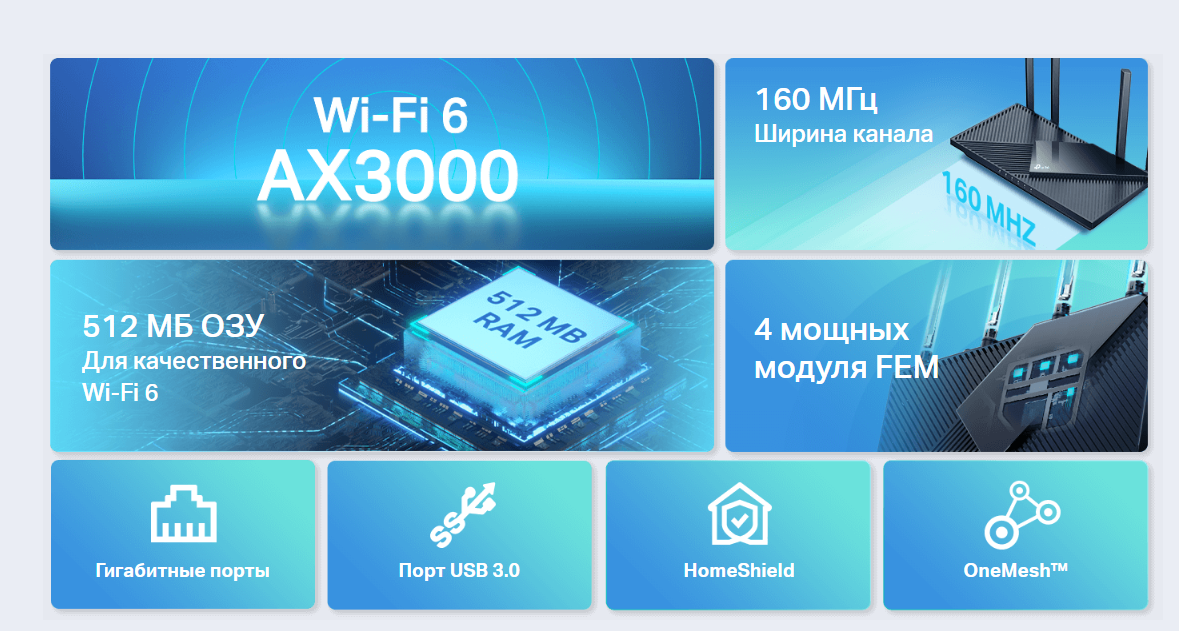
4. Приоритизация трафика для удалённой работы на обычных роутерах TP-Link (Archer AX)
Разберём универсальный сценарий для роутеров серии Archer с новым веб-интерфейсом.
4.1. Включаем QoS и задаём полосу
- Подключитесь к Wi-Fi роутера.
- Откройте браузер и зайдите на http://tplinkwifi.net, войдите с TP-Link ID или локальным паролем администратора.
- Перейдите в Advanced → QoS → Settings (или просто Advanced → QoS, в зависимости от модели).
- Включите Enable QoS.
- Введите максимальную скорость Download/Upload, которую даёт провайдер (лучше опираться на замер по кабелю).
Важно: на ряде моделей QoS конфликтует с NAT Boost — его нужно отключить (Advanced → NAT Boost → снять галочку Enable NAT Boost → Save).
QoS должен “знать правду” о вашей полосе, иначе он либо душит всех, либо делает вид, что работает.
4.2. Приоритизация по устройствам (Device Priority)
На современных Archer с новым интерфейсом и HomeCare/HomeShield есть приоритет устройств:
- После включения QoS найдите раздел Device Priority / High Priority Devices (часто на той же странице QoS или в Game Center → Device Priority).
- В списке клиентов найдите ваш рабочий ноутбук/ПК:
ориентируйтесь по имени хоста или MAC-адресу (можно посмотреть в списке клиентов или в Tether).
- Включите для него High Priority и задайте:
либо фиксированное время приоритета (например, на ближайшие 2–4 часа — удобно на время рабочего блока);
либо постоянный приоритет (если вы работаете из дома весь день).
Совет: если у вас в семье два удалёнщика — имеет смысл поставить в приоритет оба рабочих ноутбука, но не добавлять туда TV и приставки.
4.3. Приоритизация по типам трафика (если есть HomeCare)
На роутерах с HomeCare QoS можно задавать Application Priority — например, “Streaming”, “Gaming”, “Surfing”, “Chatting”.
Логика для удалёнки:
- Streaming часто нужен не только для Netflix, но и для видеосвязи, поэтому его имеет смысл поднять;
- Gaming можно опустить, если игры не про вас в рабочее время;
- Custom / Work / Web Surfing — удерживать на среднем/высоком уровне.
Но практика показывает, что самый предсказуемый и понятный инструмент — именно приоритет по устройствам, а не по “типам приложений”, потому что роутер не всегда идеально распознаёт, что именно происходит в трафике.
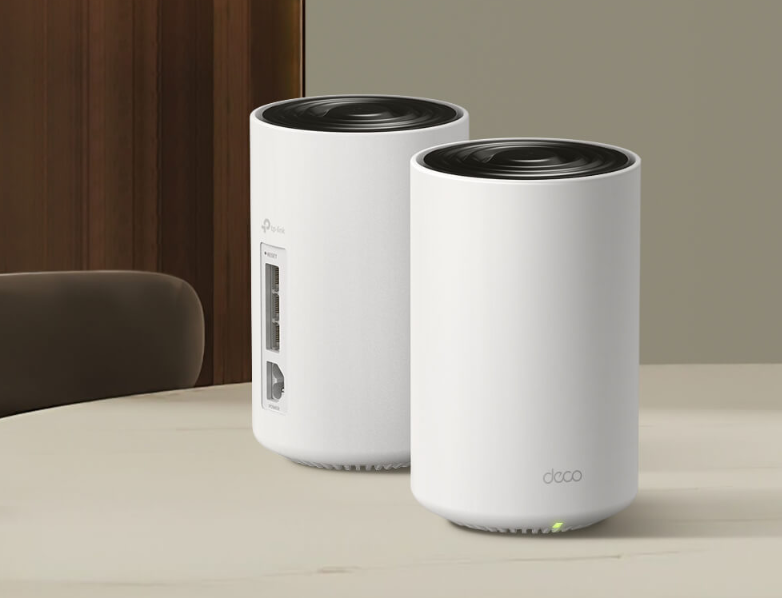
5. Приориeco (Mesh)
Если у вас Deco (X20/X50/X55/XE75/BE и др.), всё делается через приложение Deco.
5.1. Включаем QoS в приложении Deco
- Откройте приложение Deco.
- На главной странице или во вкладке Network (или More → QoS, зависит от модели) найдите QoS и нажмите Get Started.
- Введите Total Bandwidth — реальные Download/Upload из вашего тарифа/замера.
- Далее Deco предложит настроить High Priority Devices — как раз то, что нужно.
5.2. Добавляем рабочие устройства в High Priority
- На странице QoS выберите High Priority Devices / Add.
- Отметьте:
рабочий ноутбук;
при необходимости — рабочий стационарный ПК;
опционально — рабочий смартфон (если с него идут звонки/VoIP).
- Сохраните настройки.
На новых Deco вы можете также указать длительность приоритета — например, 4 часа, пока у вас “рабочий слот”.
Главная мысль: Deco QoS — это очень простой механизм: вы говорите системе “эти 1–2 устройства — священные, кормить их первыми”, и дальше она сама распределяет полосу в их пользу при перегрузках.
6. Готовые сценарии приоритизации для разных типов жилья
Чтобы не оставаться в теории, разберём три типовых сценария, где QoS сильно помогает удалёнке.
6.1. “Фрилансер в двушке”: Archer AX20 / AX55
Условия:
- квартира 50–70 м²;
- тариф 300–500 Мбит/с;
- работаете в основном с ноутбука: Zoom, Figma, IDE, Git, браузер;
- семья иногда включает фильмы, YouTube, качает файлы.
Что делаем:
- ставим Archer AX20 или AX55 в центре квартиры;
- включаем QoS и задаём реальную скорость;
- ноутбук добавляем в High Priority Device;
- если есть стационарный ПК — подключаем его по кабелю и тоже даём приоритет.
Эффект: когда вечером семья включает YouTube или IPTV, ваши созвоны и код-ревью продолжают идти ровно, а не превращаются в слайд-шоу.
6.2. “Два удалёнщика + дети”: Deco X50 / XE75
Условия:
- квартира/дом 80–120 м², одна точка Wi-Fi не покрывает всё;
- два взрослых работают из дома: Zoom/Teams, VPN, тяжёлые файлы;
- дети сидят в YouTube/играх;
- стоит Deco X50 или XE75 (3-pack).
Что делаем:
- правильно размещаем модули Deco (по этажам/комнатам);
- в приложении Deco:
включаем QoS, задаём реальный тариф;
добавляем два рабочих ноутбука в High Priority Devices;
консоль, телевизор и детские планшеты оставляем без приоритета. - при нагрузке в рабочие часы можно временно отключать или ограничивать “тяжёлые” устройства (TV/консоль) по Wi-Fi.
Эффект: параллельные созвоны взрослых идут ровно, даже если дети в соседней комнате смотрят стрим или играют.
6.3. “Гигабит и куча гаджетов”: Archer AX73 / Deco BE65
Условия:
- быстрый тариф 700–1000 Мбит/с;
- гигабитный канал нужен не только по Speedtest, но и в работе;
- много современной техники с Wi-Fi 6/6E/7.
Модели:
- Archer AX73 / AX72 / AX6000 — мощные роутеры с продвинутым QoS и HomeCare/HomeShield;
- либо Deco BE65 / BE85 / XE75 для Mesh-сеток.
Что делаем:
- рабочие станции и NAS по возможности сажаем на кабель;
- в QoS:
задаём реальную гигабитную полосу;
даём приоритет рабочим ПК/ноутбукам и NAS/VDI-клиентам; - стриминговые коробки и консоли оставляем обычными.
Главная мысль: при гигабите QoS нужен меньше ради “скорости”, а больше ради гарантированного пинга и реакции в моменты, когда десятки устройств что-то делают одновременно.
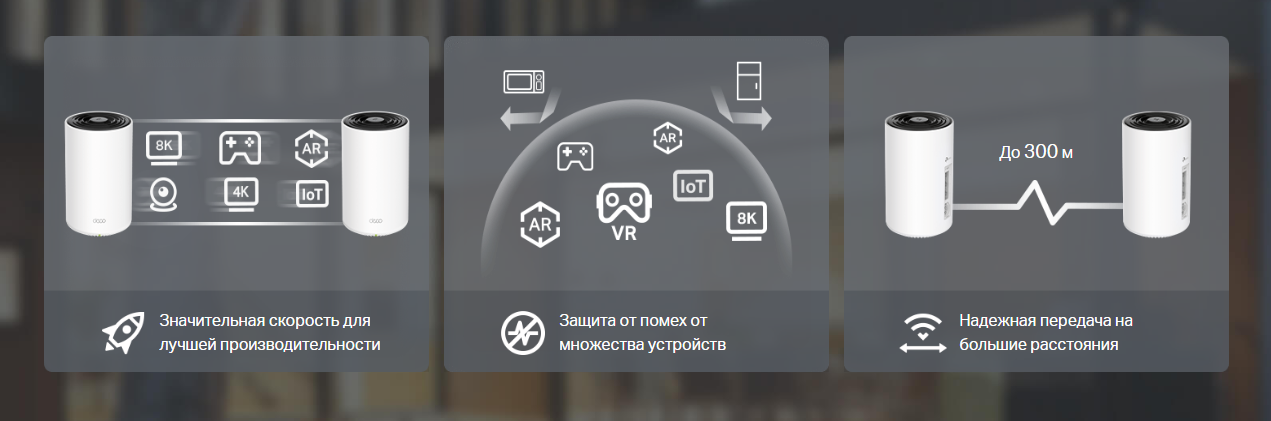
7. Как не сломать интернет, настраивая QoS: типичные ошибки
Ошибка 1. Неправильно указана полоса
Если вы поставите:
- слишком низкий лимит — QoS будет душить всех, включая рабочий ноутбук;
- слишком высокий — QoS “не поймёт”, что сеть перегружена, и приоритет почти не сработает.
Совет: ориентируйтесь на замер по кабелю + небольшая дельта вниз (например, тариф 500, реальный 470 — можно поставить 450–470).
Ошибка 2. В приоритет добавлено пол-дома
Чем больше устройств с High Priority, тем менее заметен эффект. Если вы в список добавите:
- свой ноутбук;
- второй ноутбук;
- телефон;
- TV;
- приставку;
- ноутбук ребёнка —
QoS просто не поймёт, кого “спасать”.
Рекомендация: не более 1–3 устройств в High Priority, строго рабочих.
Ошибка 3. Включён NAT Boost вместе с QoS
На части роутеров TP-Link невозможно одновременно включить NAT Boost и QoS — роутер прямо пишет, что нужно отключить NAT Boost, иначе QoS работать не будет.
Алгоритм: сначала отключаем NAT Boost, сохраняем, перезапускаем роутер, потом включаем QoS.
Ошибка 4. Ожидание “магии”
QoS — это распределение ресурса при перегрузке, а не ускоритель интернета. Он:
- не повысит ваш тариф с 100 до 500 Мбит/с;
- не починит плохой Wi-Fi в дальней комнате, если сигнал там “одна палка”.
Важно: QoS не заменяет нормальное покрытие, он дополняет его. Сначала — правильное расположение роутера/Deco, потом уже тонкая настройка приоритета.
8. Итоги
Приоритизация трафика на TP-Link — это способ сделать удалённую работу предсказуемой, а не “повезёт/не повезёт в зависимости от того, кто первым включил YouTube”.
Кратко по шагам:
- Проверяем модель и наличие QoS / HomeCare / HomeShield.
- Замеряем реальную скорость тарифного плана.
- Выделяем 1–2 рабочих устройства, которые действительно критичны.
- На Archer:
включаем QoS в веб-интерфейсе;
задаём реальную полосу;
даём High Priority рабочему ноутбуку/ПК. - На Deco:
включаем QoS в приложении;
добавляем ноутбук/ПК в High Priority Devices, задаём, при необходимости, время приоритета. - Избегаем типичных ошибок: не занижаем полосу, не добавляем “пол-дома” в приоритет, не забываем про NAT Boost.
Так вы превращаете Wi-Fi из лотереи в управляемый инструмент для работы, где важные задачи действительно получают зелёный свет.