


Как изменить DNS в TP-Link Deco для обхода блокировок
Иногда провайдеры блокируют доступ к определённым сайтам или сервисам через собственные DNS-серверы. Изменение DNS в системе TP-Link Deco позволяет обойти такие ограничения и улучшить общую скорость отклика при работе с интернет-ресурсами. В этой инструкции мы подробно разберём, как правильно настроить сторонние DNS-серверы в Deco, объясним, зачем это нужно, и какие преимущества вы получите.
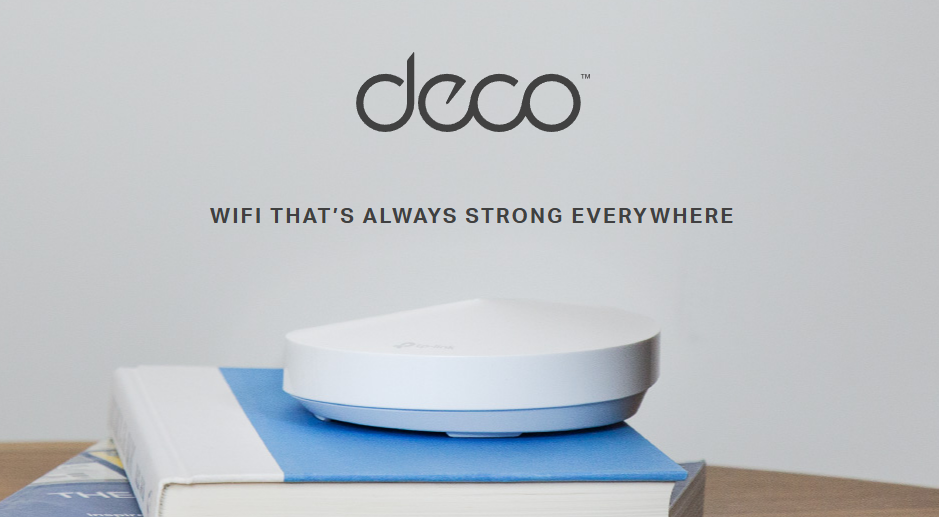
Зачем менять DNS в Deco
- Обход региональных блокировок: Многие интернет-провайдеры автоматически направляют запросы к DNS на свои серверы, которые могут фильтровать или «блокировать» определённые сайты. Подменяя DNS на публичные (например, Google, Cloudflare, OpenDNS), вы получаете прямой доступ к ресурсам вне зависимости от местных ограничений.
- Повышенная скорость разрешения имен: Публичные и коммерческие DNS-серверы зачастую работают быстрее и лучше оптимизированы, чем серверы провайдеров, особенно в часы пиковых нагрузок.
- Уровень безопасности и фильтрация контента: Некоторые DNS-сервисы (OpenDNS, AdGuard DNS) включают встроенную защиту от фишинга, блокировку рекламы и вредоносного контента.
- Стабильность работы сети: Если серверы провайдера периодически «ложатся», смена DNS решает проблему «нет ответа от DNS» и предотвращает обрывы соединения.
Что понадобится для настройки
- Рабочий набор TP-Link Deco, уже настроенный и подключённый к интернету.
- Мобильное устройство (смартфон или планшет) с установленным приложением TP-Link Deco (доступно на iOS и Android).
- Доступ к административному аккаунту Deco.
- Список DNS-серверов, которые вы хотите использовать. Примеры:
Google DNS: 8.8.8.8 и 8.8.4.4
Cloudflare DNS: 1.1.1.1 и 1.0.0.1
OpenDNS: 208.67.222.222 и 208.67.220.220
AdGuard DNS: 94.140.14.14 и 94.140.15.15
Шаг 1. Обновление прошивки и приложения Deco
Зачем: Всегда рекомендуется иметь самую свежую версию прошивки Deco и мобильного приложения, чтобы получить доступ ко всем возможностям, включая корректный ввод DNS и совместимость с текущими серверами.
- Проверка прошивки Deco:
Откройте мобильное приложение Deco.
На главном экране нажмите значок «More» (Ещё) внизу справа.
Выберите «Update Deco» (Обновить Deco).
Если доступна новая версия прошивки, нажмите «Update Now» (Обновить сейчас) и дождитесь завершения процесса. Deco автоматически перезагрузится.
- Проверка приложения Deco:
Откройте магазин приложений (App Store или Google Play).
В строке поиска найдите «TP-Link Deco».
Если рядом с приложением отображается кнопка «Обновить», нажмите её. После обновления получите все последние функции интерфейса и стабильности работы.
Что это даст:
- Устранение возможных ошибок интерфейса и совместимости.
- Доступ к актуальному меню настроек, где вы сможете задать новые DNS без ограничений.
Шаг 2. Авторизация в мобильном приложении Deco
Зачем: Доступ к настройкам сети возможен только после входа в учётную запись TP-Link.
- Запустите приложение TP-Link Deco на вашем смартфоне или планшете.
- Если вы видите главный экран с картой сети и узлами Deco, значит, вы уже авторизованы.
- Если вы не вошли в аккаунт, нажмите «Log in» (Войти) или «Sign up» (Зарегистрироваться), если у вас ещё нет TP-Link ID.
- Введите адрес электронной почты и пароль, который вы использовали при первоначальной настройке сети.
- После успешного входа вы попадёте на главную страницу приложения с изображением всех узлов Deco и статусом подключения.
Что это даст:
- Доступ к полному функционалу приложения Deco.
- Возможность вносить изменения в системные параметры сети, включая DNS.
Шаг 3. Переход в раздел «Настройки сети» (Network Settings)
Зачем: Именно в этом разделе располагаются общие параметры подключения, включая настройки DNS.
- На главном экране приложения Deco найдите иконку «Home» (Дом) или перейдите во вкладку, где отображается ваша сеть.
- Нажмите на значок шестерёнки (⚙️) или опцию «Network Settings» (Настройки сети). В разных версиях приложения этот раздел может находиться сразу на главном экране или под кнопкой «More» (Ещё).
- В разделе «Network Settings» вам нужно найти пункт «Internet Connection» (Интернет-соединение) или «Internet Settings» (Настройки Интернета). Именно здесь задаются параметры подключения к провайдеру, а также DNS-серверы.
Что это даст:
- Вы попадаете к корню, где приложение позволяет изменять WAN-настройки, балансировку нагрузки и DNS.
Шаг 4. Выбор типа подключения к Интернету
Зачем: Прежде чем менять DNS, необходимо удостовериться, какой тип подключения используется: «Dynamic IP» (DHCP), «Static IP» (Статический IP) или «PPPoE» (PPP over Ethernet). От типа подключения зависят поля, доступные для редактирования DNS.
- На экране «Internet Connection» найдите информацию о типе подключения. Обычно отображаются следующие типы:
Dynamic IP (DHCP): Deco автоматически получает IP-адрес, шлюз и DNS от провайдера.
Static IP: Вам вручную заданы IP-адрес, маска, шлюз и DNS-серверы.
PPPoE: Для подключения используются логин и пароль провайдера. В этом режиме DNS обычно назначаются автоматически после авторизации.
- Если ваш тип подключения — Dynamic IP (DHCP), вы сможете изменить только поля с DNS-серверами. Остальные параметры остаются «серым» фоном и недоступны для ввода.
- Если Static IP, вы сразу увидите поля «IP Address», «Subnet Mask», «Gateway» и «DNS Server». В поле «DNS Server» изначально будут стоять адреса провайдера.
- Если PPPoE, сначала убедитесь, что вы знаете логин и пароль, а затем нажмите «Advanced Settings» (Расширенные настройки) или «More» (Ещё), чтобы получить доступ к полям «Primary DNS» и «Secondary DNS».
Что это даст:
- Понимание, какие поля доступны для редактирования и где именно находятся настройки DNS.
- Подготовку к корректному вводу новых значений без риска нарушить основное соединение.
Шаг 5. Ввод новых DNS-серверов
Зачем: Чтобы использовать альтернативные DNS-сервисы (Google, Cloudflare, OpenDNS, AdGuard и т. д.) вместо DNS-провайдера, необходимо вручную прописать их IP-адреса в соответствующих полях.
- Для Dynamic IP (DHCP):
В разделе «Internet Connection» найдите строки «Primary DNS» и «Secondary DNS». Обычно там стоят серые значки облака и надписи «Automatic».
Нажмите на поле «Primary DNS». Появится всплывающее окно для ввода.
Введите IP-адрес желаемого DNS-сервера. Например, если вы выбираете Cloudflare, введите 1.1.1.1 (Primary DNS).
Нажмите «Save» (Сохранить) или «OK».
Повторите для «Secondary DNS»: введите 1.0.0.1 (Cloudflare) или 8.8.4.4 (Google) в зависимости от того, какой DNS вы предпочитаете.
Нажмите «Save» или «Apply» (Применить).
- Для Static IP:
В поле «DNS Server 1» (или «Primary DNS») удалите адрес провайдера и введите 8.8.8.8 (Google) или любой другой.
В поле «DNS Server 2» (или «Secondary DNS») введите 8.8.4.4 (Google) или 1.0.0.1 (Cloudflare) или другой.
Нажмите «Save».
- Для PPPoE:
Нажмите «Advanced Settings» (Расширенные настройки) → найдите «Primary DNS» и «Secondary DNS».
Введите нужные адреса DNS-серверов и сохраните изменения.
Убедитесь, что при нажатии «Connect» к провайдеру Deco использует именно эти DNS, а не те, что выданы автоматически.
Шаг 6. Проверка работы новых DNS
Зачем: После изменения адресов DNS важно убедиться, что ваши устройства в сети Deco действительно используют новые серверы и могут обходить блокировки.
- Перезагрузите узлы Deco (по желанию):
Иногда после смены DNS рекомендовано сделать быструю перезагрузку узлов Deco. Просто отключите их на 5–10 секунд от питания и снова включите.
Это гарантирует, что DHCP-клиенты получат новые DNS-адреса без задержек.
- Проверка на ПК или ноутбуке (Windows):
Подключитесь к вашей сети Deco.
Откройте командную строку (Win+R → введите cmd → Enter).
Введите команду: nslookup example.com
- В ответе вы увидите, какой DNS-сервер используется для разрешения имени. Если там отображается 1.1.1.1 или 8.8.8.8, значит, вы успешно сменили DNS.
- Проверка на macOS:
Подключитесь к Wi-Fi Deco.
Откройте «Терминал» и введите: scutil --dns
- В блоке «resolver #1» будет указан адрес вашего «nameserver». Убедитесь, что он совпадает с IP-адресом выбранного публичного DNS.
- Проверка на смартфоне (Android/iOS):
Установите любое приложение для диагностики сети, например «PingTools» или «Network Analyzer».
Откройте инструмент «DNS Lookup» и запросите example.com. Приложение покажет, через какой DNS был выполнен запрос.
- Тест обхода блокировок:
Попробуйте зайти на ранее заблокированный сайт (например, российская социальная сеть или стриминговый сервис, который провайдер по умолчанию блокирует).
Если страница открывается без ошибок «DNS_PROBE_FINISHED_NXDOMAIN» или «Server IP address could not be found», значит, всё работает корректно.
Что это даст:
- Уверенность, что Deco действительно «смотрит» не на DNS-провайдера, а на выбранные вами публичные сервера.
- Возможность обходить региональные и провайдерские блокировки.
- Более быстрая и надёжная работа с интернет-ресурсами.
Шаг 7. Дополнительные советы и рекомендации
- Используйте надёжные публичные DNS-сервисы:
Google DNS (8.8.8.8 / 8.8.4.4) — стабильные, быстрые, но без фильтрации рекламы.
Cloudflare DNS (1.1.1.1 / 1.0.0.1) — ориентированы на приватность, очень быстрые.
OpenDNS (208.67.222.222 / 208.67.220.220) — предлагают встроенную фильтрацию контента (родители могут заблокировать категории сайтов).
AdGuard DNS (94.140.14.14 / 94.140.15.15) — блокировка рекламы и трекинга на уровне DNS.
- Если вы живёте в местах с давними блокировками: Использование DNS от Cloudflare позволяет снизить задержку запросов и минимизировать зависание.
- Если в семье есть маленькие дети: Рассмотрите OpenDNS Home (https://www.opendns.com/home-internet-security/). Он позволяет блокировать категории «Adult», «Violence», «Gambling» на уровне роутера.
- Комбинируйте с функцией HomeShield:
В разделе HomeShield → Network Protection (при наличии подписки Pro) вы можете дополнительно фильтровать вредоносные домены, не дожидаясь блокировок на уровне DNS.
- Откат к автоматическим настройкам: Если после смены DNS вы заметили падение скорости или проблемы с соединением, просто вернитесь в «Internet Settings» → «Primary DNS» → «Automatic» и сохраните изменения. Deco вернётся к DNS-провайдера.
Шаг 8. Что делать, если что-то пошло не так
Ситуация 1: Новые DNS не применяются, вы по-прежнему видите старый DNS.
- Убедитесь, что после ввода IP-адресов вы нажимали «Save» или «Apply» и дождались уведомления об успешном сохранении.
- Перезагрузите главный узел Deco: отключите его от питания на 10 секунд и снова включите.
Ситуация 2: После смены DNS перестал работать интернет.
- Проверьте правильность введённого IP-адреса: опечатки приводят к тому, что запросы не проходят.
- Вернитесь в настройки и переключите DNS обратно в «Automatic», чтобы убедиться, что проблема именно в введённых серверах, а не в линии провайдера.
Ситуация 3: При использовании DNS с фильтрацией (OpenDNS, AdGuard) некоторые сайты «сломались».
- Если вы используете OpenDNS с блокировкой категорий, зайдите в личный кабинет OpenDNS (https://dashboard.opendns.com/) и настройте «Whitelisting» (добавление сайтов в белый список).
- Для AdGuard DNS можно переключиться на публичный без блокировок: 176.103.130.130 / 176.103.130.131 вместо 94.140.14.14 / 94.140.15.15.
Заключение
Смена DNS в TP-Link Deco — простой и эффективный способ обойти региональные и провайдерские блокировки, повысить скорость разрешения доменных имён и добавить дополнительный уровень безопасности. Следуя приведённым шагам, вы с лёгкостью настроите альтернативные публичные DNS (Google, Cloudflare, OpenDNS, AdGuard и др.) и получите:
- Надёжный доступ к любым сайтам без ограничений провайдера.
- Быстрое разрешение имён и минимальную задержку при загрузке страниц.
- Дополнительную защиту от фишинга и вредоносного контента (при использовании фильтрующих DNS).
- Устойчивость к перебоям в работе DNS-серверов провайдера.
Оставайтесь на связи без ограничений и наслаждайтесь свободным доступом к любимым ресурсам!