


Как быстро восстановить TP-Link из резервной копии конфигурации
Главная мысль: резервная копия конфигурации TP-Link — это один-единственный BIN-файл, который способен «поднять» роутер, точку Wi-Fi или mesh-узел за 3–5 минут после сброса, прошивки или аппаратного сбоя; важно лишь, чтобы модель устройства и версия прошивки подходили, а процедура восстановления выполнялась в правильной последовательности: аппаратный ресет → базовый логин → загрузка бэкапа → контроль перезагрузки → проверка интернет-доступа.

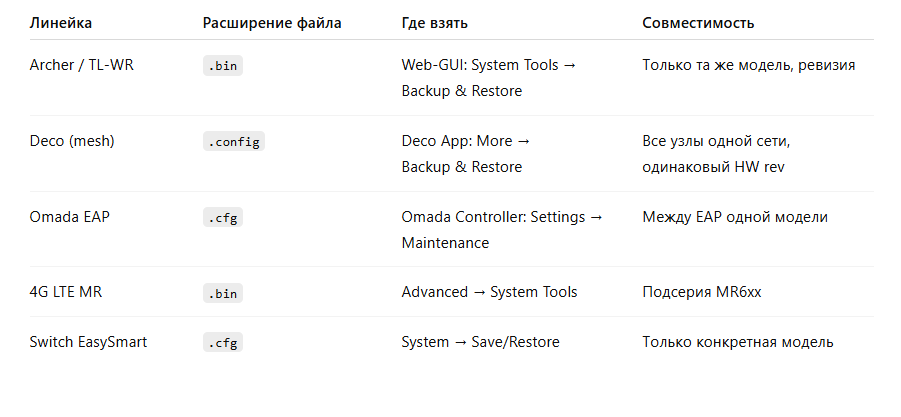
1 Классы устройств и форматы бэкапов
2 Когда понадобится восстановление
- После прошивки — обновление стерло VLAN/порт-форвард.
- Сброс до заводских — кнопка Reset нажата 10 с.
- Замена устройства — купили такой же Archer v4 вместо сгоревшего.
- Ошибочная настройка — заблокировали свой IP ACL-фильтром.
3 Готовимся к процедуре
- Найдите файл. Он обычно лежит в папке TPBackup/2024-10-21-ArcherAX55.bin.
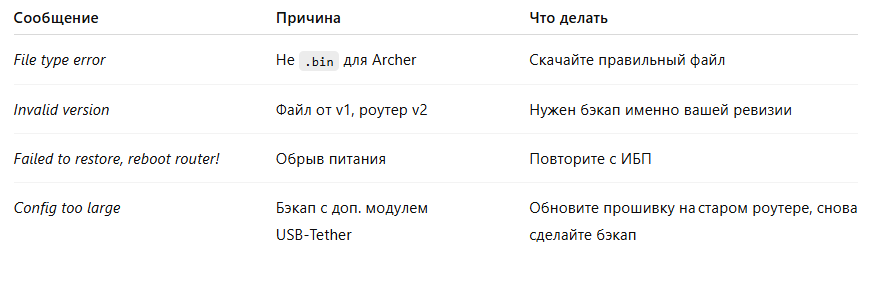
- Сверьте ревизию. Наклейка на дне «Archer AX55 v2.0» — файл должен быть с той же v2.
- Установите ту же версию прошивки или выше; ниже – нельзя: «Config file not compatible».
- Подключите ПК кабелем к LAN1, отключите Wi-Fi клиентов — исключим коллизию IP.
- Отключите сторонний антивирус / VPN — они могут разорвать загрузку файла.
4 Быстрое восстановление через Web-GUI (Archer)
- Сбросьте роутер кнопкой Reset — удерживайте до мигания LED (8-10 с).
- Подождите перезагрузку (60 с), откройте 192.168.0.1 → пароль admin / admin.
- Перейдите Advanced → System Tools → Backup & Restore.
- Нажмите Choose File → выберите .bin.
- Restore → Confirm.
- Через 90 с роутер перезапустится уже с вашими SSID, порто-форвардом и VPN.
Лайфхак: если после Restore исчез интернет, но Wi-Fi поднялся, вероятно, провайдер дал новый MAC-белый-список. Измените WAN MAC на «Use Current Computer MAC» или позвоните в тех-поддержку.
5 Восстановление Deco через мобильное приложение
- Сброс узла булавкой 1 мм → LED мигает жёлтым.
- Подключите телефон к временной сети «Deco_XXXX».
- Deco App → More → Backup & Restore → Import.
- Укажите .config из iCloud, Google Drive или локальной памяти.
- Все узлы автоматически получат прежние SSID, пароли, правила IoT-Network.
6 Omada EAP / OC-контроллер
- Controller → Settings → Maintenance → Restore Config.
- При смене сервера контроллера отметьте «EAP adoption after restore».
- После перезагрузки точки примут старые SSID и ACL-списки.
7 CLI-метод (для продвинутых)
Некоторые TL-ER-VPN-роутеры позволяют:
$ tftp -i 192.168.0.1 put backup-2025.bin
$ telnet 192.168.0.1
> restore config backup-2025.binЧерез 30 с конфигурация в NVRAM заменится и устройство перезапустится.
8 Автоматический таймер-бэкап (Archer BE800)
- Advanced → System Tools → Auto Backup.
- Schedule: Weekly, Sunday 03:00.
- Destination: USB Storage /backup/BE800_%date%.bin.
- В случае сбоя флешку можно вставить в новый BE800 и загрузить файл.
9 Проблемы совместимости и их решение
10 Восстановление при отсутствии доступа в GUI
10.1 TFTP-Recovery (старые TL-WR741ND, WR1043ND)
- Зажмите WPS/Reset и включите питание, отпустите через 6 с.
- Диод SYS мигает медленно — устройство в TFTP-режиме.
- ПК с IP 192.168.0.66, tftp-сервер выкладывает tp_recovery.bin (это ваш бэкап, переименованный).
- Роутер заберёт файл, прошьётся и загрузит конфиг.
10.2 Сценарий «цикл Reboot после Restore»
- Переведите роутер в Safe Mode (Hold Reset при включении 15 с).
- Загрузите прошлую рабочую копию конфигурации.
- Если нет — делайте Factory Reset и настраивайте вручную.
11 Создание резервных копий через сценарий PowerShell
$routerIP="192.168.0.1"
$cred = Get-Credential
$date=(Get-Date).ToString("yyyy-MM-dd")
Invoke-WebRequest "http://$routerIP/userRpm/BackupCfg.rpm" `
-OutFile "C:\TPBackups\Archer_$date.bin" -Credential $cred
- Планировщик @weekly — автоматизирует бэкап офиса.
Создаем «Экстренный Recovery за 5 мин»
- Найти флешку с backup.bin.
- Paper-clip Reset 10 с.
- Подключиться LAN 1 → 192.168.0.1.
- Upload backup.bin, Restore, Reboot.
- Проверить WAN LED, Wi-Fi SSID, Speedtest.
Всего 4-5 минут без Интернета — семья довольна.
Финиш: автоматическое страхование настроек
Настройте сразу:
Advanced → System Tools → Auto Backup → Daily 04:00 → USB HDD.
Так вы всегда сможете вернуть рабочую конфигурацию, даже если забыли пароль, сбили VLAN или уронили прошивку.