


Доступ к TP-Link по MAC-адресу: как запретить доступ соседям или детям
Главная мысль: фильтрация по MAC-адресу на модеме/роутере TP-Link — удобный инструмент, чтобы быстро запретить доступ соседскому смартфону или ограничить интернет детям на их устройствах. Но надёжность такой защиты зависит от правильной настройки: учёта «рандомизации» MAC у Android/iOS, выбора «чёрного» или «белого» списка, расписаний, а также сопутствующих мер — сильного пароля Wi-Fi, отключения WPS и включения уведомлений о новых устройствах.
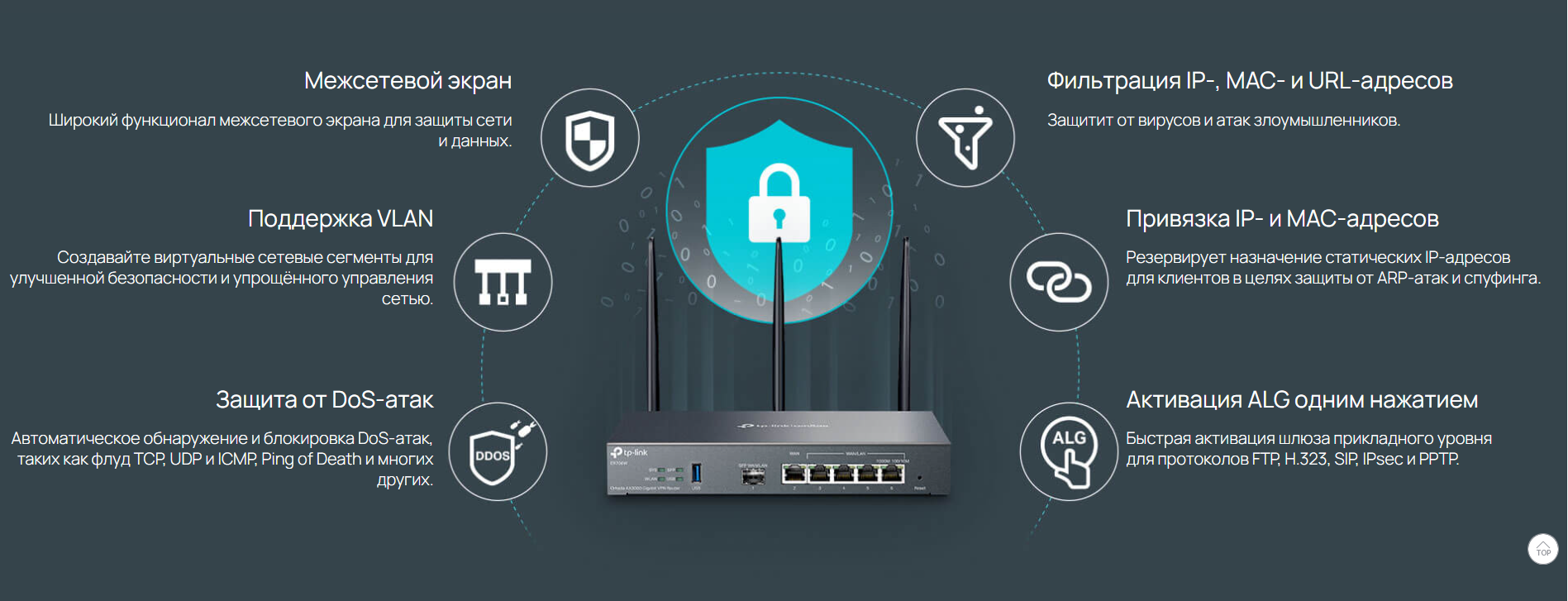
Фильтрация доступа к модему/роутеру TP-Link по MAC-адресу
1. Что такое MAC-фильтрация и её ограничения
MAC-адрес — уникальный идентификатор сетевого интерфейса (например, Wi-Fi-адаптера смартфона). Когда включена фильтрация по MAC, роутер сравнивает MAC каждого подключающегося устройства со списком разрешённых (белый список) или запрещённых (чёрный список) и пускает/не пускает его в сеть.
Важно помнить:
- Рандомизация MAC. На современных Android/iOS по умолчанию включена функция «частный»/«случайный» MAC (Private Address/Randomized MAC) — у одного и того же телефона MAC может отличаться для разных Wi-Fi сетей и даже периодически меняться. Если не отключить рандомизацию именно для вашей сети, дети могут обойти фильтр просто «забыв» сеть и переподключившись — телефон выдаст новый MAC.
- Подмена MAC на ПК теоретически возможна. Поэтому MAC-фильтрация — не абсолютная защита, это «первый рубеж». Усиливайте его сильным паролем WPA2/WPA3, гостевой сетью и уведомлениями о новых подключениях.
- Фильтрация может действовать отдельно на 2,4 и 5 ГГц (и 6 ГГц, если есть). Следите, чтобы правило покрывало нужные диапазоны.
2. Подготовка: собираем MAC-адреса и фиксируем их
2.1. Где посмотреть MAC на устройствах
- Android: Настройки → О телефоне → Состояние → MAC-адрес Wi-Fi. Либо: Настройки → Wi-Fi → Ваша сеть → «Подробно».
- iPhone/iPad: Настройки → Wi-Fi → (i) рядом с вашей сетью → Адрес Wi-Fi. Отключите «Частный адрес» для стабильности фильтра.
- Windows 10/11: Пуск → CMD → ipconfig /all → «Physical Address» адаптера Wi-Fi.
- Smart TV (Tizen/WebOS/Android TV): Сеть → Состояние → MAC Wi-Fi (или в справке устройства).
- Игровые приставки/камеры/лампы: в меню сети или на наклейке.
2.2. Отключаем «Private/Randomized MAC» для вашей сети
Чтобы фильтр работал стабильно, на каждом детском устройстве откройте свойства именно вашей Wi-Fi-сети и выключите «Частный/Случайный MAC». Тогда адрес закрепится, и его можно надёжно использовать в правилах.
2.3. Резервируем адреса в DHCP (рекомендуется)
В веб-интерфейсе TP-Link: Advanced → Network → DHCP → Address Reservation — добавьте устройство (по MAC) и зафиксируйте за ним IP. Так легче писать правила (например, параллельно ограничить скорость или доступ к сайту) и диагностировать работу фильтра.
3. Выбираем стратегию: чёрный или белый список
Чёрный список (Blacklist) — проще: добавляете MAC соседского телефона или конкретного детского гаджета, и он не сможет подключиться.
Белый список (Whitelist) — жёстче: подключаться смогут только устройства из списка. Это максимально эффективно против соседей, но требует заранее внести все ваши устройства. Ошиблись — можно «отрезать» себе интернет с Wi-Fi.
Рекомендация:
- Для детей — чаще удобен чёрный список + расписание (в учебные дни по вечерам блок) или белый список в отдельной детской/IoT-сети.
- Для борьбы с «левыми» соседями — включите белый список в вашей основной сети или вынесите гостей в отдельный Guest SSID (без доступа к LAN), а основную сеть держите на белом списке.
4. Настройка через приложение Tether (Archer/MR/другие TP-Link)
Путь может отличаться по модели/прошивке, но логика одинакова.
4.1. Блокировка конкретного устройства (быстро)
- Откройте TP-Link Tether → выберите ваш роутер.
- Клиенты (или «Устройства»).
- Тапните по нежелательному устройству → Заблокировать (или «Добавить в чёрный список»).
- При желании включите уведомления о новых устройствах, чтобы ловить «гостей» мгновенно.
Это создаёт правило в чёрном списке. Работает даже если устройство уже подключено — роутер разорвёт сессию.
4.2. Управление списками
- Инструменты/Tools → Access Control (или «Управление доступом»).
- Включите Access Control (переключатель).
- Выберите режим:
Blacklist: блокируете только из списка.
Whitelist: разрешаете только из списка.
- Добавьте MAC-адреса нужных устройств.
4.3. Расписание для детей
- Parental Controls (Родительский контроль).
- Создайте профиль «Школа» или по именам детей, добавьте устройства (по MAC/списку клиентов).
- Задайте Bedtime (сон) или расписание (например, Пн–Чт 21:30–7:00 блок).
- Добавьте фильтры категорий (опционально) и ограничение по времени в день.
Родительский контроль — это не чистая MAC-фильтрация, но удобный управленческий слой, который использует MAC-идентификацию под капотом и даёт гибкость по времени и категориям сайтов.
5. Настройка через веб-интерфейс TP-Link (подробно)
Зайдите на http://tplinkwifi.net или http://192.168.0.1 (в некоторых моделях — 192.168.1.1). Введите логин/пароль администратора.
5.1. Включаем Access Control
- Advanced → Security → Access Control.
- Enable Access Control → On.
- Выберите режим (Blacklist или Whitelist).
- Add → введите имя (для удобства), MAC-адрес → Save.
- Примените изменения.
5.2. Старые модели: Wireless MAC Filtering
- Wireless → Wireless MAC Filtering.
- Выберите 2,4 или 5 ГГц.
- Enable Wireless MAC Filtering.
- Режим: «Deny the stations in list» (чёрный) или «Allow only stations in list» (белый).
- Добавьте записи MAC.
- Сохраните и перезагрузите Wi-Fi (иногда требуется).
5.3. Важно для двухдиапазонных сетей
Если у вас один SSID на 2,4 и 5 ГГц (Smart Connect), убедитесь, что правило фильтра распространяется на оба диапазона. Иначе ребёнок подключится к «второй половине» сети. При необходимости временно разделите SSID и продублируйте правило для каждого.
5.4. Расписание (Time Schedule)
На части моделей можно задать время действия фильтра:
- Advanced → Access Control → Schedule (или «Time Settings/Time Schedule»).
- Настройте окна блокировки (например, будни 21:30–07:00).
- Привяжите расписание к правилам/профилям.
6. На Deco (mesh-система): что и где нажимать
В приложении Deco пути отличаются от классических Archer.
6.1. Быстрая блокировка «в один тап»
- Deco → Клиенты → выберите устройство → Block (Блокировать).
- Устройство получит запрет на доступ к вашей сети Deco (по MAC).
6.2. Профили и детские расписания
- Deco → More → Parental Controls.
- Создайте профиль, добавьте детские устройства.
- Настройте Bedtime, расписания, категории.
- При необходимости включите Pause Internet (паузу одним тапом).
6.3. Гостевая сеть как «буфер»
- Deco → Wi-Fi → Guest Network — включите гостевой SSID для друзей/соседей с изоляцией клиентов.
- На основной сети можно удерживать Whitelist для полной защиты.
7. Усиление защиты: чтобы «обход» был сложнее
- Отключите WPS. Кнопка «быстрого подключения» упрощает жизнь не только вам.
- Сильный пароль Wi-Fi. Не короче 12–16 символов, со смешанным регистром и спецсимволами.
- WPA2-PSK/WPA3-PSK. Если все устройства поддерживают — включите WPA3.
- Уведомления о новых устройствах. Включите push — поймаете «неизвестного гостя» сразу.
- Гостевая/детская/IoT-сети. Разведите по разным SSID:
Домашние ПК/ноутбуки — основной SSID.
Дети/гости — отдельный SSID с фильтром/расписанием и без доступа к локальным ресурсам (если есть опция).
IoT — третий SSID, изолированный от LAN.
- Скрытие SSID — не «защита». Спрятанное имя легко обнаружить сканерами. Полагайтесь на пароль и фильтры.
- Обновляйте прошивку роутера/Deco: фиксы безопасности выходят регулярно.
8. Типовые сценарии: готовые рецепты
8.1. «Пропал соседский гаджет — как заблокировать раз и навсегда»
- В Клиенты найдите «Unknown-…» → Block.
- Скопируйте MAC → добавьте в Blacklist.
- Включите уведомления о новых устройствах.
- По желанию — смените пароль Wi-Fi, чтобы отрезать кэшированные подключения на чужих телефонах.
8.2. «Детям — интернет до 21:30 по будням»
- Создайте профиль ребёнка в Parental Controls, добавьте его устройства.
- Настройте Bedtime: Пн–Чт 21:30–07:00, Вс–Чт 22:00–08:00 (пример).
- Добавьте Whitelist сайтов для учёбы (по необходимости).
- Сделайте отдельный SSID Kids и применяйте политику только к нему — так легче управлять.
8.3. «Только свои устройства — никакой самодеятельности»
- Включите Whitelist на основном SSID.
- Перенесите всех домашних в список разрешённых (аккуратно, не забудьте свои телефоны и принтер!).
- Для гостей держите Guest SSID с паролем и изоляцией; приём подключений — только туда.
- Ведите реестр MAC дома (простейшая таблица): кто/что/какой MAC/IP.
9. Диагностика: устройство всё равно подключается — почему?
- Рандомный MAC снова включился. На телефоне/планшете проверьте настройки именно вашей сети — иногда после «забыть сеть» опция «частный адрес» включается снова.
- Подключение к другому диапазону. Вы запретили на 2,4 ГГц, но не на 5 ГГц. Проверьте, где действует ваше правило.
- Неверно записан MAC (опечатка). Сравните символы B и 8, D и 0. Вносите адреси в формате AA-BB-CC-DD-EE-FF или AA:BB:CC:DD:EE:FF — как требует интерфейс.
- Серое «устройство-призрак». В списке клиентов отображается кэш; если физического подключения нет, очистите список/перезагрузите роутер.
- Беспроводной повторитель/второй роутер. Дети могут раздавать интернет со смартфона или воткнуть мини-роутер. Объясните политику использования, при необходимости отфильтруйте по MAC всех новых клиентов, оставив Whitelist.
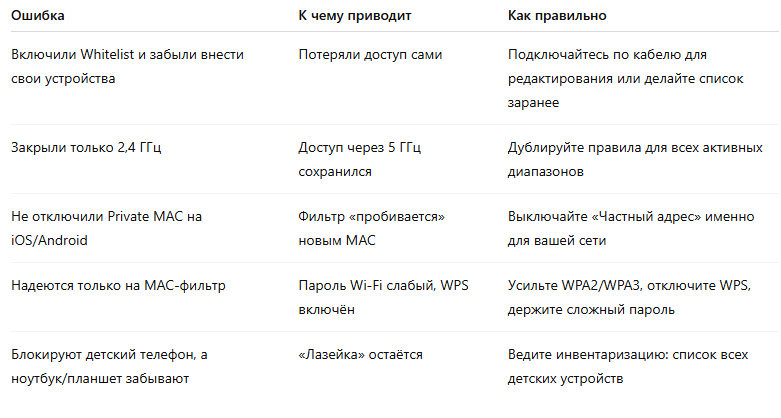
10. Частые ошибки и как их не допустить
11. Контроль и поддержка: чтобы всё работало без вашего участия
- Уведомления о новых устройствах — включить (пуш в приложение).
- Отчёты (если доступно HomeShield): просматривайте еженедельную сводку.
- Резервная копия конфигурации — сохраните настройки, чтобы быстро восстановиться после сбоя.
- Регулярное обновление прошивки роутера/Deco — ставьте в тихие часы.
- Периодический аудит списков — убирайте старые телефоны и добавляйте новые сразу после покупки.
12. Мини-шпаргалка: путь «от проблемы к решению»
- «Подключился сосед» → Клиенты → Block → добавить MAC в Blacklist → сменить пароль Wi-Fi.
- «Дети не спят» → Parental Controls: добавить устройства, Bedtime + «Pause Internet» по кнопке → (опционально) Whitelist.
- «Хочу только свои» → Access Control: Whitelist → внести все домашние MAC → гостям отдельный SSID.
- «Правило не работает» → проверить Private MAC, диапазон (2,4/5 ГГц), формат MAC, перезагрузка.
- «Стало неудобно управлять» → включить уведомления, завести таблицу инвентаризации устройств.