


Deco Lab и Wi-Fi Assistant на TP-Link Deco: зачем нужны и как работают
Главная мысль: Deco Lab — это «лаборатория» внутри вашего приложения Deco, где собраны новые, тестовые и продвинутые инструменты для продвинутого анализа и настройки вашей сети.
Почему в Deco появился раздел Deco Lab
TP-Link стремится сделать свои устройства понятными для новичков и одновременно интересными для «продвинутых» пользователей. В Deco Lab вы получите доступ к функциям, которые ещё не вошли в «основной релиз». Иногда это экспериментальные «пробные» инструменты, иногда — анонсы будущих возможностей.
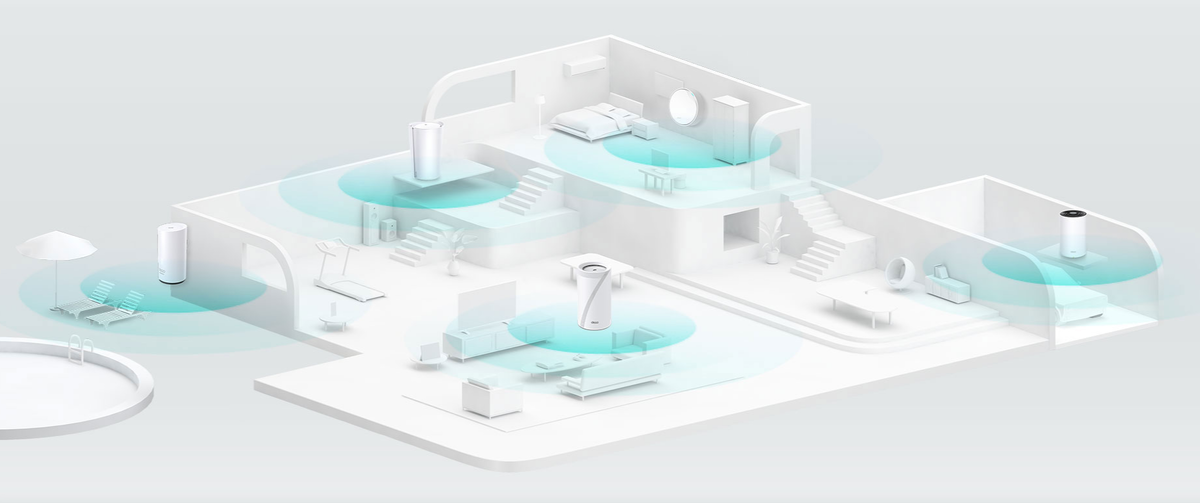
Зачем нужен Deco Lab
- Ранний доступ к функциям. Пробовать свежие «фичи» до того, как они окончательно появятся во всех прошивках.
- Углублённая диагностика. Возможность «заглянуть под капот»: тест скорости, анализ качества радиоканала, статистика роуминга между узлами Mesh.
- Гибкая настройка. Экспериментальные опции, которых нет в обычных настройках Wi-Fi: ручной выбор канала, расширенная система QoS, мониторинг Mesh-роуминга.
Совет от TP-Link: Все, что вы включите в Deco Lab, может находиться в статусе «beta». Если увидите нестабильную работу, просто выключите экспериментальную функцию или вернитесь к предыдущей прошивке.
Как найти и включить Deco Lab
- Откройте приложение Deco (iOS или Android).
- Перейдите на вкладку More (Ещё) в нижней панели.
- Нажмите Deco Lab. Если раздел ещё не виден, убедитесь, что приложение обновлено до актуальной версии.
- При первом входе появится краткая форма с описанием: ознакомьтесь и нажмите Enable (Включить).
Что происходит: Вы активировали «разработческий режим» внутри приложения. Deco Lab появится в списке основных разделов и будет доступен даже после перезагрузки приложения.
Обзор основных модулей Deco Lab
Внутри Deco Lab вы найдёте несколько карточек, каждая из которых отвечает за свою функцию. В зависимости от модели Deco и версии ПО, перечень может чуть отличаться, но обычно он включает:
- Wi-Fi Assistant — автоматическое переключение между диапазонами и узлами Mesh.
- Speed Test — встроенный тест скорости WAN-Доступа прямо из приложения.
- Channel Analyzer — анализ загруженности радиоканалов 2,4 ГГц и 5 ГГц.
- Mesh Roaming — подробная статистика, как часто устройства «перескакивают» с одного узла на другой и насколько плавно это происходит.
- Advanced QoS (beta) — более детальная настройка приоритизации трафика, чем в основном меню.
- Captive Portal (на некоторых моделях) — готовая точка доступа для гостиниц или кафе, где пользователь видит страницу с логотипом и вводит пароль через браузер.
- Beta Feedback — обратная связь для сообщества: вы можете отправить отчёт о сбое или пожелание разработчикам.
Важно: список модулей меняется, потому что TP-Link постоянно совершенствует Deco Lab. Даже если сейчас вы не видите какой-то пункт из примера, он может появиться после обновления.
Что даёт функция Speed Test
Главная мысль: Speed Test в Deco Lab позволяет измерить скорость вашего интернет-канала прямо с ближайшего узла, минуя неопределённость, связанную с движком браузера или классическими приложениями.
- В Deco Lab нажмите Speed Test.
- Выберите узел Deco (например, основной роутер или любой сателлит).
- Нажмите Go (Начать).
- Приложение автоматически соединится с ближайшим проверочным сервером TP-Link и покажет:
Download (скорость загрузки данных)
Upload (скорость отдачи)
Ping (задержка отклика)
Зачем это нужно:
- Вы чётко видите, какой тариф реально выдаёт провайдер именно на том узле, где вы находитесь.
- Если вы сидите у дальнего роутера (Mesh-сателлита), скорость может быть ниже из-за потерь на «хвосте». Это помогает понять, стоит ли добавить ещё один сателлит поближе к устройствам.
Знакомимся с Channel Analyzer
Главная мысль: Channel Analyzer сканирует диапазоны 2,4 ГГц и 5 ГГц, выявляя, какие каналы уже заняты соседними сетями, и рекомендует наиболее чистое решение.
- В Deco Lab нажмите Channel Analyzer.
- Запустится автоматическое сканирование радиочастот: Deco в режиме сканера «прослушивает» эфир в радиусе нескольких десятков метров.
- Через 30–60 секунд вы увидите график загруженности: какой канал в 2,4 ГГц занят на 80 %, а какой почти свободен. То же для диапазона 5 ГГц.
- Приложение предложит Recommended Channel — рекомендуемый канал, который минимизирует помехи.
Что это даст:
- Если ваша домашняя сеть раньше выбирала канал автоматически, часто она «застревала» на одном из загруженных. С помощью анализа вы получите объективные данные, а Deco переведёт вас на лучший канал.
- В многоэтажках и домах с тонкими стенами соседние роутеры «мешают» друг другу. Правильный выбор канала — это +20 % к стабильности и скорости соединения.
Mesh Roaming: подробная статистика переходов
Главная мысль: Mesh Roaming анализирует, как ваши устройства переключаются между узлами Deco, показывая, где теряется сигнал, и помогает «докрутить» параметры роуминга, чтобы переходы проходили без разрывов связи.
- В Deco Lab перейдите в Mesh Roaming.
- Откроется список ваших клиентов (смартфонов, ноутбуков, телевизоров).
- По каждому устройству доступна статистика:
Number of Handoffs (сколько раз произошло переключение между узлами за последние 24 ч).
Average RSSI (средний уровень приёма сигнала от каждого узла).
Handoff Time (сколько миллисекунд занимает «переезд»).
- Если вы заметили, что между узлами постоянные короткие «рывки» (монотонный пинг 200–300 мс), значит, устройство слишком резко «перескакивает» на слабый сигнал.
Как использовать:
- Настройте Fast Roaming (используя раздел QoS или основное меню Wi-Fi). Выберите стандарт 802.11k/v (если устройство его поддерживает).
- Переместите сателлит рядом с «сложным» участком (например, там, где телефон заваливается в минимальный RSSI), чтобы снизить количество переключений.
Совет: если вы видите, что смартфон долго «цепляется» за дальний узел (RSSI −80 дБм), рекомендуется вручную сбросить подключение: зайдите в Wi-Fi на устройстве, отключитесь и подключитесь заново — Deco зафиксирует «ближайший» узел.
Переходим к Wi-Fi Assistant
Главная мысль: Wi-Fi Assistant помогает автоматически определять лучшее соединение между вашим клиентским устройством и сетью: он включает режим «автопилота» для переключения 2,4 ГГц ↔ 5 ГГц и подсказывает, когда стоит перейти в другую точку Deco.
В Deco Lab Wi-Fi Assistant обычно расположен рядом с Speed Test: нажмите Wi-Fi Assistant для входа.
Зачем нужен Wi-Fi Assistant (общая идея)
- Автоматический выбор диапазона: Многие устройства «упираются» в 2,4 ГГц, хотя рядом есть несколько точек 5 ГГц с более высокой скоростью. Wi-Fi Assistant подскажет, когда «пересесть» в частотную полосу 5 ГГц.
- Выбор ближайшей точки Mesh: На больших площадях без Wi-Fi Assistant гаджет может долго держаться за дальний узел, пока сигнал от него уже слабый. Ассистент периодически проверяет и предлагает «переподключиться» к ближайшему узлу.
- Наличие опции «Assist Me»: вы можете отметить какое-то устройство (например, Smart TV) и включить «Assist Me». Тогда Deco подбирает лучшие параметры подключения именно для него: два диапазона, мощность сигнала и даже рекомендуемый канал.
Важно: Wi-Fi Assistant работает только в активном режиме Deco Lab. Если в основной системе вы его отключите, всё вернётся в «ручной» или стандартный авто-режим.
Как включить и настроить Wi-Fi Assistant
- Запустите Deco App → More → Deco Lab → Wi-Fi Assistant.
- При первом запуске появится пояснение: «Wi-Fi Assistant проверяет ваши устройства каждые 5 минут». Нажмите Enable.
- В списке клиентов выберите нужное устройство (например, «iPhone_Anna»). Внизу появится переключатель Assist Me.
- Включите Assist Me: появится окно с тремя опциями:
Band Steering: устройство автоматически переключается между 2,4 ГГц и 5 ГГц в зависимости от качества сигнала.
Fast Roaming: включается стандарт 802.11k/v для более быстрой передачи аутентификации при переходе между узлами.
Threshold Settings (порог отключения): укажите минимальный уровень RSSI (например, −75 дБм), при достижении которого Wi-Fi Assistant «скажет» устройству переподключиться к более близкому узлу.
- Нажмите Apply.
Что это даст:
- Ваш смартфон больше не «сидит» на слабом сигнале (−80 дБм) от дальнего узла, потому что автоматически «перескочит» на более близкий с −50 дБм.
- Если вы включите Band Steering, ваш планшет, играя в 5 ГГц, не «упадёт» на 2,4 ГГц, пока не станет действительно «жарко» (много помех).
Настройка порогов и отладка
Главная мысль: Пороговое значение (Threshold Settings) указывает, на какой уровень RSSI (уровень приёма) устройство «перебросится» на новую точку.
- В Wi-Fi Assistant нажмите Threshold Settings.
- Передвиньте ползунок: −70 дБм, −75 дБм или −80 дБм.
- Tap Test Signal (Проверить сигнал): Deco проверит текущее RSSI выбранного устройства и покажет:
«Current RSSI: −68 dBm. Below threshold? No.»
Если ниже порога, появится «Device will switch to a stronger node».
- Подтвердите Save.
Как это работает:
- На пороге −75 дБм устройство переключается заранее, не дожидаясь падения до −85 дБм, когда качество соединения критически упадёт.
- При переносе порога на более высокий уровень (например, −65 дБм) устройство будет «многословно» обрываться при менее сильном сигнале, но зато вы получите абсолютно бесперебойное видео или конференцию.
Примеры работы Wi-Fi Assistant
- Ситуация: вы идёте из кухни в гостиную с планшетом и начинаете смотреть YouTube в 4 К.
Без Wi-Fi Assistant планшет «висит» на сателлите, который стоит в комнате, и сигнал постепенно слабеет (RSSI −78 дБм). Видео начинает «лагать».
С Wi-Fi Assistant планшет незаметно «перескочит» на сателлит в гостиной, где сигнал около −50 дБм, и видео пойдёт плавно.
- Ситуация: вы закрепили смартфон на полосе In-Race, где шлифуете машину в гараже.
Устройство подключено к центральному роутеру, сигнал сильный, но вы забываете, что поднимитесь наверх.
При выходе на второй этаж Wi-Fi Assistant обнаружит, что RSSI падал ниже порога и автоматически подключится к точке на втором этаже, без «рывков» при звонке.
Замечание: Wi-Fi Assistant в реальном времени собирает данные о текущем и новом уровне сигнала, поэтому переключение происходит без обрыва TCP-сессии.
Ограничения и важные нюансы
- Совместимость устройств. Некоторые старые гаджеты не поддерживают стандарты 802.11k/v, и Wi-Fi Assistant будет действовать только в режиме Band Steering (переключение между 2,4 ГГц и 5 ГГц).
- Влияние настроек Mesh. Если вы выключите Fast Roaming в основном меню Deco (Wi-Fi Settings → Advanced → Fast Roaming → Off), «Assist Me» не сможет использовать 802.11k/v, поэтому устройство перейдёт между узлами медленнее.
- Экспериментальный статус. Поскольку Wi-Fi Assistant находится в Deco Lab, TP-Link оставляет за собой право изменить логику его работы в следующих прошивках. Если при переключении вы заметили нестабильность, просто зайдите в Deco Lab и отключите функцию.