


Что такое режим Bridge и Access Point и как их активировать на Archer и Deco
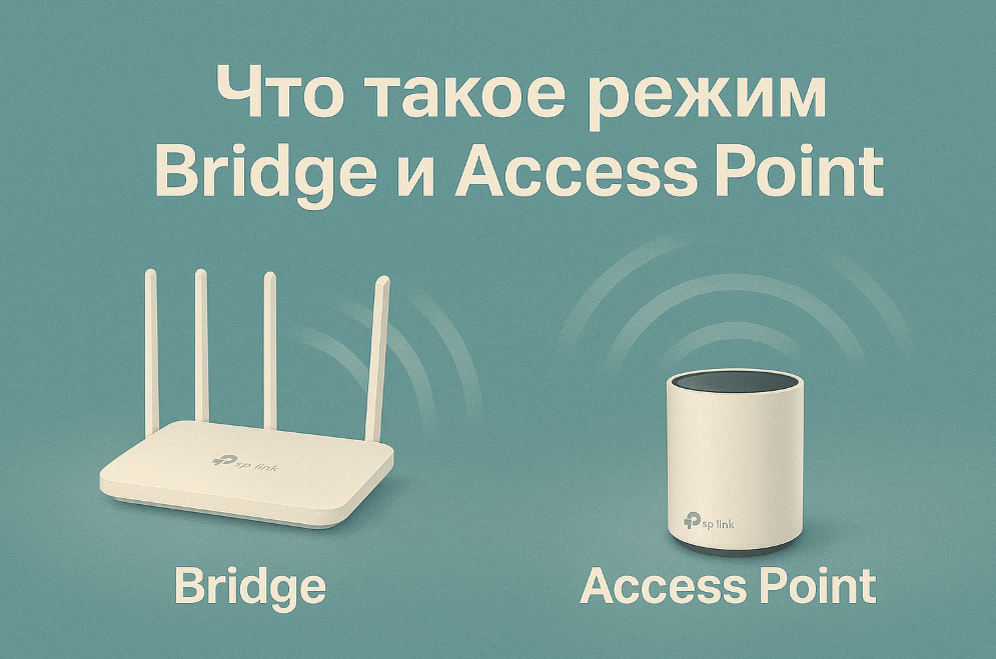
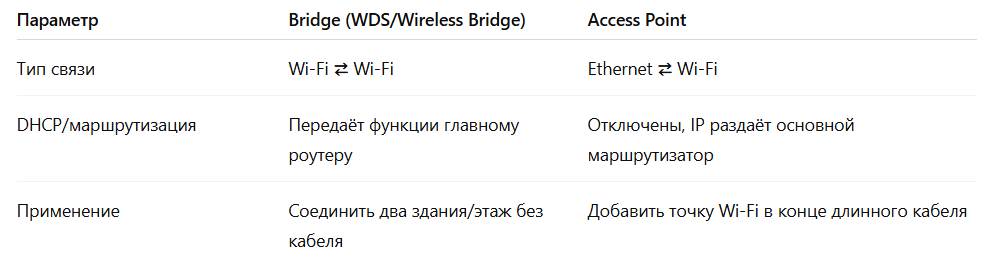
Главная мысль: Bridge превращает роутер TP-Link в «беспроводной мост», расширяющий уже существующую сеть без прокладки кабеля, а режим Access Point (AP) создаёт новую Wi-Fi-точку, получая интернет по Ethernet — оба сценария снимают нагрузку с основного роутера и устраняют «мёртвые зоны».
1. Чем Bridge отличается от Access Point
2. Поддерживаемые модели
- Archer — C6/AX55/AX73 и выше: включают WDS-Bridge и переключатель Operation Mode.
- Deco — серии M4/M5/X50/X55: вместо «моста» используют режим Access Point во всём Mesh-комплекте.
Совет: убедитесь, что прошивка свежая — старые ревизии скрывают переключатель режима.
3. Подготовка сети
- Узнайте IP-адрес и диапазон DHCP главного роутера (например 192.168.0.1, пул .100–.199).
- Запишите канал Wi-Fi 2,4 ГГц и пароль сети — они понадобятся для WDS-соединения.
- Подключите компьютер к Archer кабелем, чтобы изменения Wi-Fi не прервали настройку.
4. Включаем Bridge на Archer (пример AX55)
- Войдите tplinkwifi.net → Расширенные настройки → Беспроводной 2,4 ГГц.
- Отметьте «Включить WDS Bridging».
- Нажмите «Обзор», выберите SSID главного роутера, введите пароль.
- Задайте статический LAN-IP, свободный в подсети (например 192.168.0.2) и отключите DHCP-Server.
- Сохраните, перезагрузите устройство — после рестарта индикатор Wi-Fi загорится ровно, обозначая успешный мост.
5. Переключаем Archer в режим AP
- tplinkwifi.net → Basic → Internet — убедитесь, что кабель от основного маршрутизатора вставлен в порт LAN/WAN.
- Advanced → Operation Mode → выберите Access Point.
- Роутер перезагрузится; все WAN-параметры исчезнут, а страница настроек покажет только Wi-Fi и LAN-IP.
- По умолчанию SSID копируется из прежней сети; при желании задайте уникальное имя и выберите канал, не совпадающий с соседними точками.
6. Переключаем Deco-Mesh в Access Point
- Запустите приложение Deco → More → Advanced → Operation Mode.
- Выберите Access Point и подтвердите перезапуск.
- После рестарта DHCP, HomeShield и родительский контроль перейдут на главный роутер, а Wi-Fi-якорем сетки станет Deco.
Важно: в режиме AP весь трафик идёт напрямую в основную сеть — полезно для IPTV и игровых консолей, которые чувствительны к двойному NAT.
Тонкая оптимизация, комбинированные сценарии и устранение неполадок
Главная мысль: после первичной активации Bridge / AP-режима получите максимум производительности, корректно распределив каналы, избегая двойного NAT и устраняя конфликт DHCP.
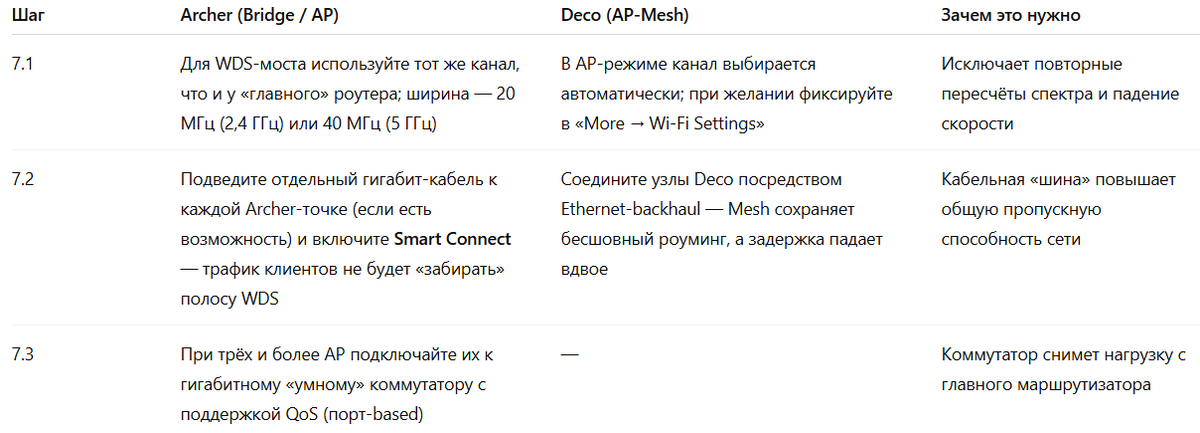
7. Выбираем каналы и схему Ethernet-backhaul
8. Сценарий «Bridge + AP» для многоэтажного дома
- Первый Archer (Bridge): принимает сигнал Wi-Fi с первого этажа и передаёт интернет по кабелю в подсеть второго этажа.
- Второй Archer (AP): получает интернет от первого по Ethernet и раздаёт уникальный SSID «Home-2ndFloor».
- Deco-Mesh (AP-Mode): обслуживает чердак / гостевой блок, связанный по Ethernet-backhaul с первым Archer-Bridge.
Такой каскад даёт непрерывный роуминг по всей площади, при том что только один беспроводной «хоп» (Bridge) присутствует в маршруте до шлюза.
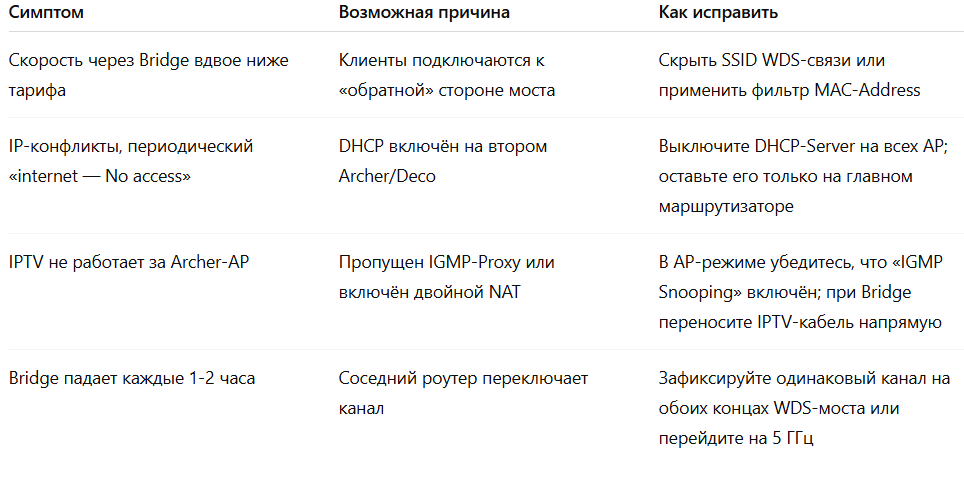
9. Типичные проблемы и быстрые решения
10. Советы для производительности роутера
- Статический LAN-IP для каждого AP/Bridge (например 192.168.0.2, .3, .4) упрощает диагностику.
- Выключите UPnP на Archer-AP: передача портов остаётся на главном роутере и не вызывает дублирование.
- WPA3-Personal для всех беспроводных ролей; смешанный WPA2/WPA3 понижает скорость шифрования.
- Тестируйте реальную пропускную способность: файл 1 ГБ через iPerf3 ПК↔ноутбук покажет, нет ли «узкого горла» в схеме.