


Что делать, если Deco не видит умное устройство Tapo
Главная мысль: если Deco «не видит» умное устройство Tapo, почти всегда виноваты детали подключения к 2,4 ГГц (Smart Connect, ширина канала, имя/пароль Wi-Fi, изоляция гостей, рандомный MAC, разрешения Android при настройке). Правильная последовательность действий — подготовить сеть 2,4 ГГц под IoT, заново выполнить привязку в приложении Tapo, а параллельно включить на Deco контроль доступа (чёрный/белый список, гостевой SSID, расписания), чтобы соседи и дети не мешали и не «съедали» канал во время подключения.
1. Как Tapo вообще подключается — короткая схема
- Включаете устройство Tapo (розетка/лампа/камера) — оно поднимает временную точку доступа Tapo_….
- Смартфон с приложением Tapo подключается к этой временной сети и «передаёт» устройству параметры вашей Wi-Fi-сети.
- Tapo переподключается к 2,4 ГГц вашей сети Deco, получает IP по DHCP и регистрируется в облаке Tapo.
- Приложение Tapo показывает устройство «онлайн». В Deco оно появится в списке клиентов как новое устройство 2,4 ГГц.
Важно: почти все Tapo (P100/P110, L530/L630, C100/C200/C310 и т. д.) работают только на 2,4 ГГц. Если ваша сеть «прячется» за Smart Connect, у устройства может не получиться авторизация.
2. Быстрый чек-лист — что проверить в первую очередь
- 2,4 ГГц включён? В Deco активен диапазон 2,4 ГГц, ширина 20 МГц, канал 1/6/11 (фикс).
- Имя сети и пароль. Короткое ASCII-имя без эмодзи/кириллицы, WPA2/WPA3-Personal, без спецсимволов типа «\»/«%» в пароле.
- Smart Connect. На время подключения разделите SSID (2,4 и 5 ГГц разными именами).
- Гость/изоляция. Убедитесь, что подключаете Tapo к основной сети, а не к Guest SSID с изоляцией клиентов.
- VPN/AdGuard/фильтры на телефоне. Отключите во время первичной привязки (могут ломать локальный обмен).
- Bluetooth и геолокация (Android). Для сканирования Wi-Fi Android требует включённое «Местоположение».
- Сброс Tapo. Индикатор должен мигать (режим сопряжения). Если нет — удерживайте кнопку Reset 5–10 с (для ламп — 3× вкл/выкл).
- Расстояние. Подводите устройство ближе к узлу Deco: на старте сигнал должен быть стабильным (-55…-65 dBm).
3. Готовим Deco под IoT: правильные Wi-Fi-настройки
3.1. Разделите SSID и упростите пароль
- Deco → Wi-Fi → выключить Smart Connect → присвоить двум именам: Home_24 и Home_5G.
- Пароль одинаковый, короткий и «чистый»: Home2025wifi!. После привязки можно вернуть прошлый.
3.2. Настройте 2,4 ГГц под совместимость
- Ширина: 20 МГц (40 МГц приводит к перекрытиям и обрывам IoT).
- Канал: 1/6/11 по ситуации, проверьте наименее шумный.
- Без DFS (актуально для 5 ГГц, но Smart Connect может тянуть клиента на 5 ГГц — во время настройки держите 5 ГГц «в стороне»).
3.3. Временные исключения для «капризных» клиентов
- Fast Roaming (802.11r): временно выключите, если Tapo «не заходит» в сеть (некоторые чипсеты не любят r/k/v).
- Beamforming/MU-MIMO: оставьте включёнными; выключайте только для диагностики, если видите нестабильность.
3.4. IoT-сеть (если поддерживается)
- На ряде моделей Deco есть отдельный пункт IoT Network — поднимите отдельный 2,4 ГГц-SSID Tapo_IoT и подключайте устройства туда. Так вы изолируете их от основной сети и упрощаете контроль.
4. Чистая процедура подключения: розетка, лампа, камера
4.1. Смартфон (очень важно)
- Подключите телефон к Home_24 (именно 2,4 ГГц), выключите мобильную передачу данных/ VPN/проксирующие DNS-приложения.
- Дайте приложению Tapo права на Bluetooth и Местоположение.
4.2. Розетки P100/P110/P115
- Вставьте розетку в розетку питания, дождитесь мигания (оранж/зелёный).
- Откройте Tapo → «+» → Розетка → следуйте мастеру (подключение к Tapo_…).
- Выберите Home_24, введите пароль. Дождитесь «Подключено».
- Проверьте в Tapo: розетка управляется? В Deco появилось новое устройство 2,4 ГГц.
4.3. Лампы L510/L530/L630
- Вкрутите, включите выключатель — лампа должна мигать. Нет? Вкл/выкл 3 раза.
- Tapo → «+» → Лампа → подключиться к Tapo_… → указать Home_24.
- Настройте яркость/сцену, проверьте отклик.
4.4. Камеры C100/C200/C310/C320
- Питание подано, индикатор готовности мигает. Для C200 проверьте угол обзора/поворот.
- Tapo → «+» → Камера → временная сеть Tapo… → Home_24.
- Включите запись на microSD/облако (по желанию).
- Если поток рвётся — подвигайте камеру ближе к узлу Deco или добавьте узел ближе.
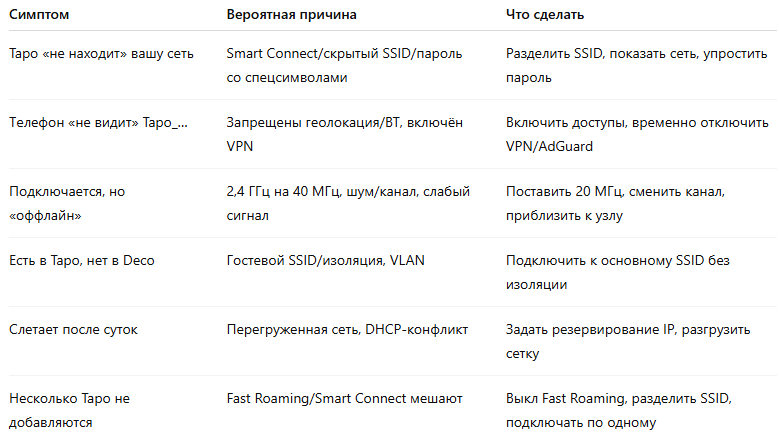
5. Симптом → причина → решение
6. Почему Deco «не видит» — скрытые блокировки и редкие случаи
- Guest Isolation. Если устройство попало в гостевую сеть с изоляцией, оно увидит Интернет, но не «поговорит» с телефоном/локальными сервисами — результат «не добавляется/не управляется». Подключайте только к основной сети на время первичной настройки.
- MAC-фильтр/Whitelist. Если на Deco включён «белый список», новое устройство не пустится в Wi-Fi. Временно разрешите добавление или внесите MAC Tapo вручную (адрес на наклейке/в мастере).
- Автоматические фильтры безопасности. Антивирус/анти-фишинг на роутере не должен мешать локальной регистрации, но при агрессивных профилях временно снимите «строгие» блокировки.
- Скрытый SSID. Некоторые Tapo хуже коннектятся к скрытым сетям. На время подключения включите видимость.
7. После успешного подключения — наводим порядок и «режем лишних»
Чтобы соседские гаджеты и «тяжёлые» детские устройства не мешали и не забирали канал во время работы Tapo:
7.1. Включите уведомления о новых устройствах
В приложении Deco включите push «появилось новое устройство». Любой «левый» клиент — сразу видно, можно «Block» одним тапом.
7.2. Access Control: чёрный и белый списки
- Чёрный список: быстро заблокируйте MAC нежеланного клиента в «Клиенты → (устройство) → Block».
- Белый список: максимальная защита — пускаете только свои устройства. Подходит для основной сети, но потребует заранее занести все MAC.
У детей на iOS/Android выключите Private/Randomized MAC именно для домашней сети, иначе MAC будет меняться и фильтр не сработает.
7.3. Детский профиль и расписания
- Parental Controls: создайте профиль «Школа», добавьте детские устройства, задайте Bedtime (21:30–07:00), ограничение по категориям и времени.
- Кнопка Pause Internet — мгновенно «глушит» доступ ребёнку, не затрагивая Tapo.
7.4. Гостевой SSID и изоляция
- Поднимите Guest Network с изоляцией клиентов. Гости/соседи (если просите «дать Wi-Fi») — только туда.
- В основной сети оставьте Whitelist или просто держите её «чистой» для своих устройств плюс Tapo.
7.5. Раздел «IoT-только» (если поддерживается)
- Включите IoT Network (2,4 ГГц-SSID), подключайте туда все Tapo.
- Запретите IoT-сегменту доступ к LAN (если опция есть) — устройства будут работать через облако, но не увидят ваши ПК/NAS.
8. Улучшаем стабильность Tapo после подключения
- DHCP-резервирование. Для каждой розетки/лампы/камеры закрепите IP по MAC. Это снижает таймауты и облегчает диагностику.
- Канал 2,4 ГГц. Не оставляйте «Auto», если дом многоквартирный: выберите 1/6/11 по анализатору (чтобы Tapo не «ползали» по каналам).
- Размещение узлов Deco. «Видимость» важнее математики: лучше добавить один узел ближе к камерам, чем гнаться за усилением.
- Обновления. Проверьте прошивки Deco и Tapo; включите автообновления ночью.
- Никаких «мощных» стен. Камеры у внешних стен/окон часто теряют сигнал; выносите ближе к узлу или тяните Ethernet к узлу-спутнику.
9. Типичные «болячки» Android/iOS при добавлении Tapo
- Android 13/14: без разрешения «Местоположение» приложение не видит Wi-Fi-окружение — мастер «зависает». Дайте разрешение навсегда (или на время процесса).
- iOS Private Address: отключите в свойствах именно вашей сети «Частный адрес», если далее планируете использовать Whitelist.
- Сотовые данные/двойной Wi-Fi-ассистент: во время подключения временная сеть Tapo может «без Интернета» — телефон сам переключается обратно на LTE. Выключите «Помощь Wi-Fi/Автопереключение» на время.
- VPN/Firewall-приложения: временно отключите, потом включите обратно.
10. Мини-план «с нуля до результата» (20–30 минут)
- На Deco разделите SSID: Home_24 (2,4 ГГц, 20 МГц, канал 1/6/11) и Home_5G.
- Отключите Fast Roaming, оставьте Beamforming/MU-MIMO.
- Телефон подключите к Home_24, выключите LTE/VPN/AdGuard, включите Bluetooth/Геолокацию.
- Сбросьте Tapo в режим сопряжения, пройдите мастер в приложении Tapo.
- Убедитесь, что устройство «онлайн» в Tapo и видно как клиент в Deco.
- Включите уведомления о новых устройствах, заблокируйте неизвестные (если появились).
- Верните Smart Connect (по желанию). Если Tapo начнут «чудить» — оставьте разделённые SSID и/или IoT-сеть.
- Создайте детский профиль/расписание, включите гостевой SSID, настройте Whitelist/Blacklist.
- Закрепите IP Tapo (DHCP Reservation), сделайте бэкап конфигурации Deco.
- Через сутки проверьте логи/отчёты и стабильность — при просадках поменяйте канал 2,4 ГГц.
11. Частые вопросы
- Можно ли подключать Tapo к гостевой сети?
На первичной настройке — нежелательно: изоляция клиентов/сегмента ломает локальное взаимодействие. Подключайте к основной сети или к IoT-сети без лишних ограничений.
- Почему лампа подключается, а камера — нет?
Камере нужен стабильнее сигнал (видеопоток). Уменьшите расстояние до узла, зафиксируйте 2,4 ГГц-канал и 20 МГц, добавьте узел ближе или подключите узел по Ethernet.
- После Smart Connect Tapo «пропала».
Вероятно, телефон/устройство «залипло» на другой комбинации. Снова разделите SSID, перезапустите устройство, переведите его на Home_24.
- MAC-блокировка не работает на детском телефоне.
Отключите Private/Randomized MAC именно для домашней сети; иначе устройство меняет адрес при «забыть сеть/подключиться заново».
Итог
Настройка Tapo с Deco — это не «магия», а внимательная работа с 2,4 ГГц: разделить SSID, упростить имя/пароль, зафиксировать 20 МГц и канал, временно снять «умные» роуминговые опции и пройти мастер Tapo с телефона, у которого нет помех в виде LTE/VPN. А чтобы никто не мешал — включите контроль доступа: уведомления о новых клиентах, чёрный/белый списки, гостевой SSID, детские расписания. В результате устройства Tapo стабильно подключатся и будут работать без «призраков», а ваши мегабиты останутся у вас — а не у соседей и не в ночных обновлениях игр у детей.