


Быстрая установка: как настроить TP-Link роутер за 10 минут
Быстрая установка: как настроить TP-Link роутер за 10 минут
Домашний интернет чаще всего «ломается» не из-за провайдера, а из-за мелочей: перепутали порт WAN, забыли пароль PPPoE, оставили старое имя сети, включили WPS, поставили роутер в шкаф и ждут чуда. Хорошая новость: большинство TP-Link настраиваются быстро и одинаково - через приложение или веб-интерфейс. Если действовать по плану, реальная рабочая настройка занимает 10 минут.
Главная мысль: быстрый запуск - это не «настроить как попало», а сделать базу правильно: интернет, Wi-Fi, безопасность, обновления и правильное место установки.
Что подготовить заранее (2 минуты, которые экономят час)
Перед настройкой соберите 5 вещей - и вы не будете метаться по квартире:
- договор/памятка провайдера: тип подключения (Dynamic IP, PPPoE, Static IP);
- логин и пароль PPPoE (если ваш провайдер его использует);
- телефон с интернетом (мобильные данные пригодятся на первых шагах);
- кабель от провайдера и, по возможности, один патч-корд для ПК/ноутбука;
- место для роутера: открыто, выше пола, не в шкафу, не за ТВ, ближе к центру.
Если у вас оптика через ONT (белая коробка провайдера), кабель интернета обычно идет из ONT в WAN-порт роутера. Если у провайдера уже стоит роутер, заранее решите: вы хотите оставить его главным (тогда TP-Link лучше в режиме точки доступа) или заменить на TP-Link.
Совет: сфотографируйте наклейку снизу роутера (SSID и пароль по умолчанию) - это ускорит вход в сеть на старте и спасет, если вы перепутаете раскладку символов.
Вариант 1: настройка через приложение TP-Link Tether (самый быстрый способ)
Это лучший сценарий для 10 минут: приложение ведет по шагам и минимизирует ошибки.
- Подключите питание роутера и дождитесь запуска (1-2 минуты).
- Вставьте кабель провайдера в WAN (обычно выделен цветом или подписан).
- Подключитесь к Wi-Fi роутера по имени на наклейке (или по QR, если он есть).
- Откройте Tether, выберите модель, начните быструю настройку.
- Укажите тип подключения:
Dynamic IP - чаще всего «просто работает» без логина;
PPPoE - введите логин и пароль;
Static IP - введите IP/маску/шлюз/DNS (если провайдер дал).
- Задайте имя Wi-Fi сети и пароль (лучше один SSID на старте).
- Сохраните и дождитесь перезагрузки.
На этом интернет обычно уже появляется. Дальше вы «дополируете» сеть до взрослого состояния (безопасность, обновления, нагрузка).
Рекомендация: сразу задайте отдельный пароль администратора (если приложение просит) и не делайте его таким же, как пароль Wi-Fi - это частая ошибка.
Вариант 2: настройка через браузер (когда приложение не подходит)
Иногда удобнее настроить через веб-интерфейс: если вы на ПК, если приложение не видит устройство, если нужен тонкий контроль. Логика простая:
- Подключите ПК кабелем к роутеру или подключитесь к Wi-Fi по наклейке.
- Откройте адрес управления (обычно это локальный адрес роутера, он указан в инструкции/на наклейке).
- Запустите Quick Setup и выберите тип подключения (Dynamic IP / PPPoE / Static).
- Настройте Wi-Fi имя и пароль, сохраните.
- Задайте пароль администратора.
- Проверьте статус интернета и перезагрузите роутер один раз после завершения.
Если браузер не открывает страницу, почти всегда причина в том, что вы подключены не к роутеру, а к другой сети, или кабель провайдера воткнут не в WAN.
Важно: если провайдер привязывает интернет к MAC-адресу старого роутера, может потребоваться клон MAC в настройках TP-Link - иначе «интернет есть на проводе, но не выдаётся».
Настройка «за 10 минут» по таймеру (чистая пошаговая схема)
Ниже - эталонный сценарий, который подходит для большинства домашних подключений.
0:00-1:30
- питание, ожидание загрузки, кабель провайдера в WAN.
1:30-3:30
- вход через Tether или Quick Setup в браузере, выбор типа подключения.
3:30-5:30
- ввод PPPoE (если нужно) или подтверждение Dynamic IP.
5:30-7:00
- имя Wi-Fi (лучше без кириллицы), пароль Wi-Fi (12+ символов), сохранение.
7:00-8:30
- отключение WPS, включение WPA2/WPA3 (если доступно), сохранение.
8:30-10:00
- проверка: телефон открывает сайт, ТВ видит сеть, один звонок в мессенджере проходит без обрыва.
Да, это звучит как «очевидно», но именно эти шаги дают тот самый эффект: сеть сразу становится предсказуемой. И единственная шутка на сегодня: роутер после правильной настройки не начнет варить кофе, но перестанет устраивать сюрпризы вечером.
Главная мысль: 10 минут - это реально, если вы не распыляетесь: сначала интернет и Wi-Fi, потом безопасность, потом проверка в 2-3 точках квартиры.
Частые сценарии провайдера: что выбрать, чтобы интернет завелся с первого раза
Dynamic IP (IPoE)
Самый частый сценарий: просто выбираете Dynamic IP, и интернет появляется автоматически.
PPPoE
Нужны логин и пароль. Если забыли - ищите в договоре или запросите у провайдера. Неправильный PPPoE выглядит так: Wi-Fi есть, но интернет «без доступа».
Static IP
Редко в бытовых тарифах. Вводите все значения строго как выдал провайдер.
IPTV/VLAN
Если у вас приставка и провайдер требует VLAN, настройка делается отдельным пунктом. Признак проблемы: интернет на телефоне есть, а ТВ не работает или наоборот.
Совет: если вы не уверены, какой тип подключения - начните с Dynamic IP, а если интернета нет, переходите к PPPoE и проверяйте логин/пароль.
Wi-Fi настройка без боли: чтобы скорость была не только рядом с роутером
Правильная домашняя схема простая:
- 5 ГГц - телефоны, ноутбуки, ТВ, приставки (всё «тяжёлое»);
- 2.4 ГГц - умный дом: лампы, розетки, датчики, колонки (стабильно и дальше пробивает стены).
Что сделать быстро:
- включить Smart Connect, если вам нужна простота (одно имя сети);
- если умный дом капризный, сделайте отдельную сеть 2.4 ГГц для IoT;
- ширину канала 2.4 ГГц держать умеренной, чтобы меньше ловить помехи;
- роутер поставить выше и ближе к центру жилья.
Самая частая причина «медленно» - роутер стоит у входной двери в углу или за ТВ. Тогда даже дорогая модель будет вести себя как бюджетник.
Рекомендация: если у вас 2-3 комнаты и есть дальняя зона, лучше поставить роутер ближе к центру, чем покупать «самый мощный» и прятать его в шкаф ради красоты.
Быстрая безопасность: 60 секунд, которые реально важнее скорости
Минимальный набор:
- сменить пароль администратора;
- отключить WPS;
- включить WPA2/WPA3 или минимум WPA2-AES;
- поставить сложный пароль Wi-Fi (не дата рождения и не 12345678);
- включить автообновления или хотя бы проверить обновления сразу после настройки.
Дополнительно, если дома дети:
- включите базовый родительский контроль (время и категории);
- гостевую сеть включайте только при необходимости и с отдельным паролем.
Важно: безопасность - это не «паранойя», это защита от типовой проблемы, когда в вашей сети появляется лишнее устройство и вы неделю думаете, почему скорость стала хуже.
Какие модели TP-Link проще всего настроить и кому подходят
Ниже - практичные варианты, которые обычно настраиваются за 10 минут и закрывают разные задачи.
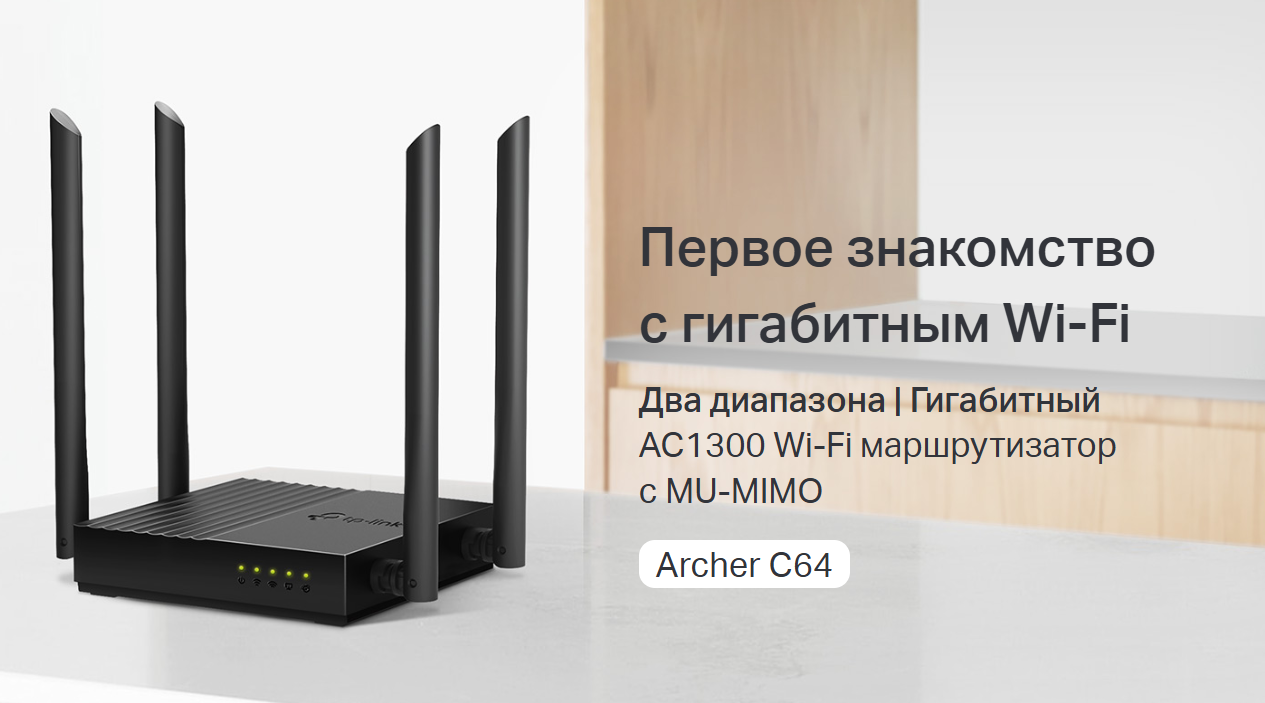
TP-Link Archer C64 (AC1200)
Для студии или 1-комнатной квартиры, базовые задачи, минимум настроек. Хороший вариант «поставил и забыл», если эфир не забит и нет сверхнагрузки.
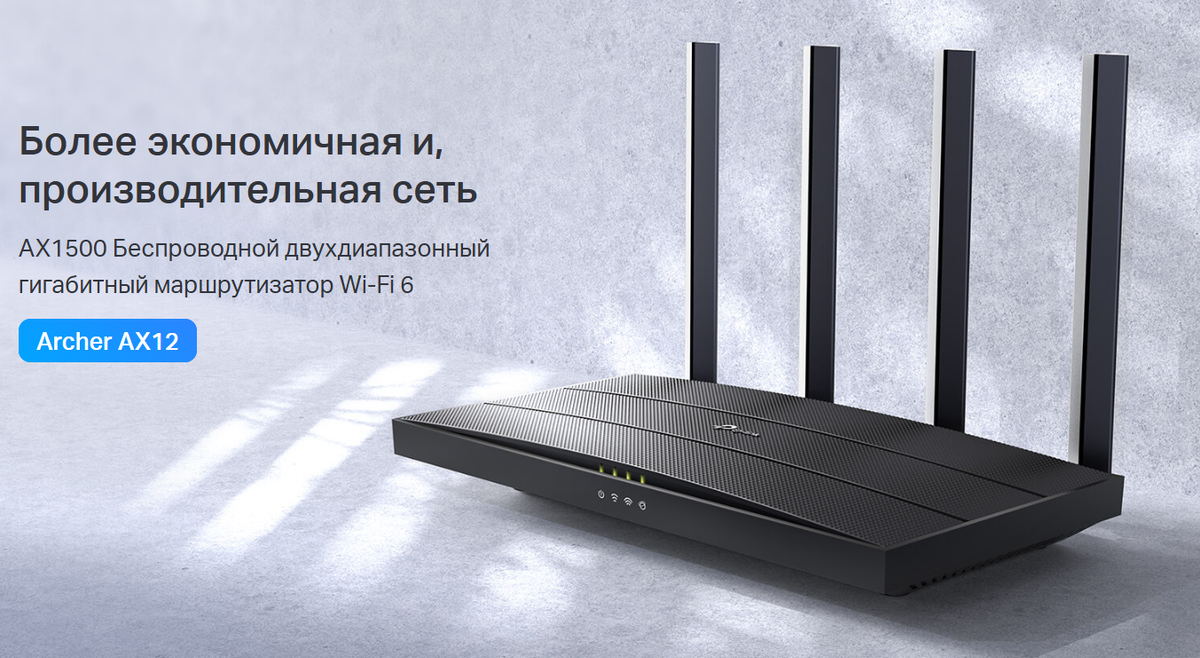
TP-Link Archer AX12 (AX1500, Wi-Fi 6)
Для 2-комнатной квартиры и семьи, где много гаджетов. Часто дает ощущение «стало спокойнее» на фоне забитого эфира.
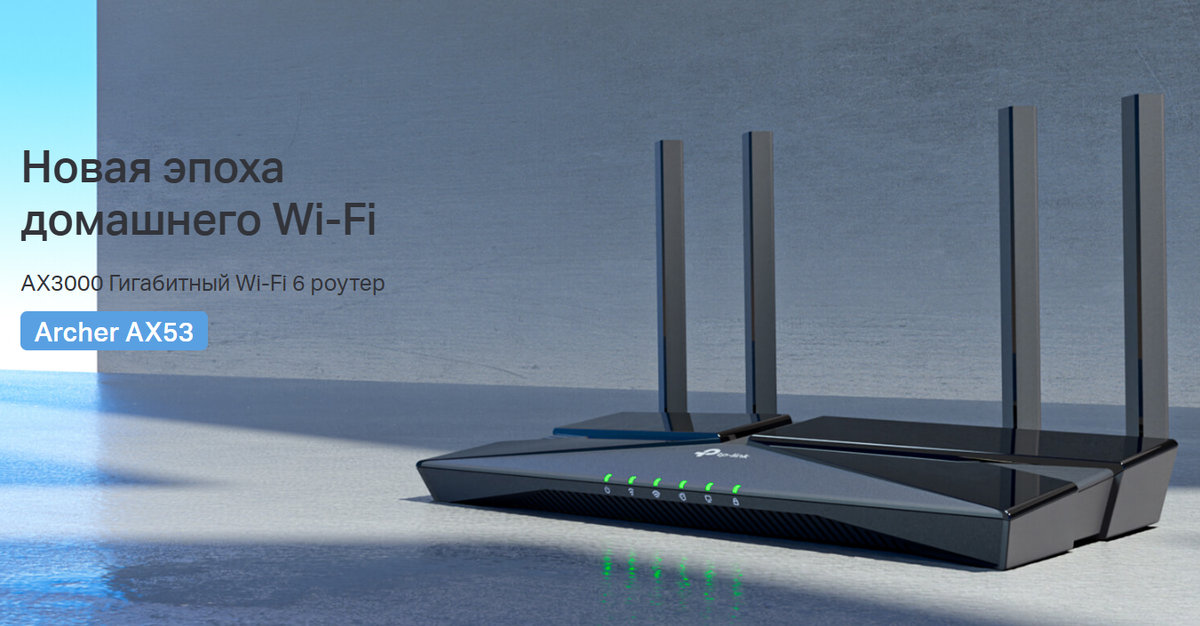
TP-Link Archer AX53 или AX55 (Wi-Fi 6, класс выше)
Для 60-100 м² и активной нагрузки: созвоны, 4K, игры, несколько пользователей одновременно. Хороший выбор, когда нужен запас и стабильность.
TP-Link Archer MR505 (4G+ SIM)
Для дачи или места без проводного интернета. Быстрый запуск и понятная логика: вставил SIM - настроил - работает.
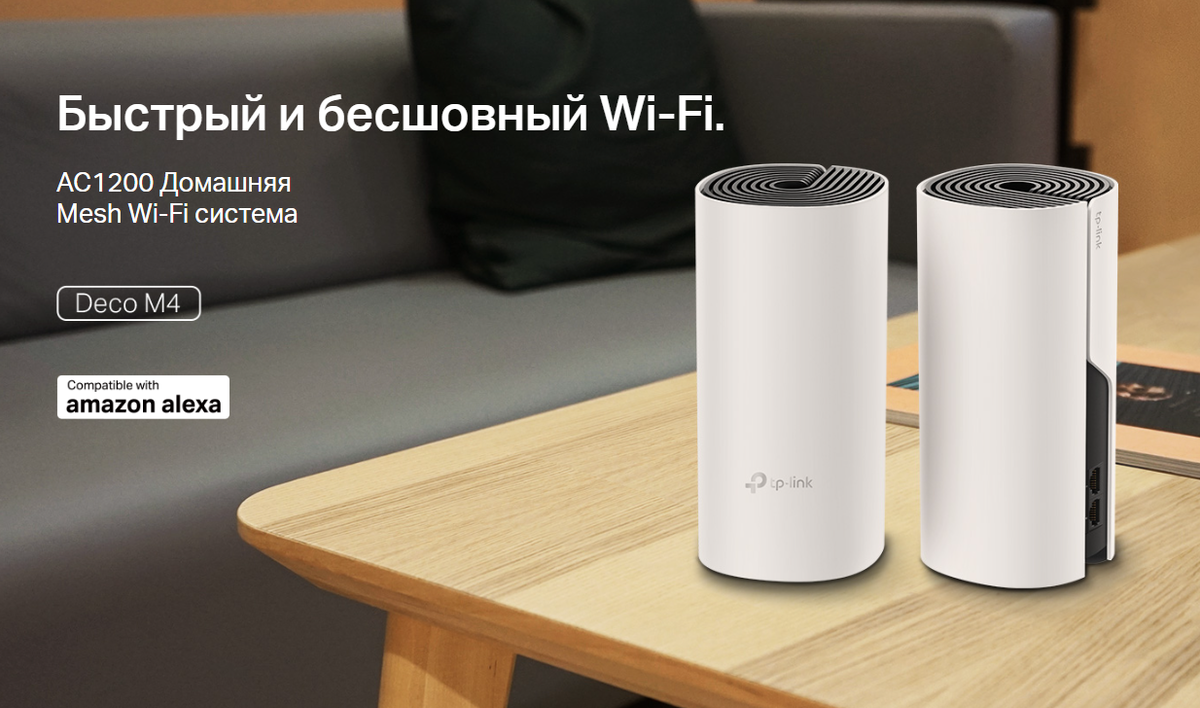
TP-Link Deco M4 / Deco X10 / Deco X20 (Mesh)
Для сложных планировок, длинных коридоров и домов в 2 этажа. В 2026 часто выгоднее сразу взять Mesh, чем потом докупать репитеры и мучиться.
Главная мысль: если площадь больше 70-80 м² или есть «мёртвые зоны», быстрее всего получить результат не выбором «мощнее роутер», а переходом на Deco Mesh.
ТОП ошибок новичка, которые ломают «быструю установку»
- Кабель провайдера воткнут в LAN вместо WAN.
- Неправильный тип подключения (PPPoE нужен, а выбрали Dynamic IP).
- Пароль Wi-Fi поставили простой, WPS оставили включенным.
- Роутер спрятали в шкаф или за ТВ.
- Не обновили прошивку, а потом удивились странным сбоям.
- Поставили один SSID, но важные устройства уехали на 2.4 ГГц и начали страдать от помех.
Совет: если интернет не появился за 10 минут - не крутите 20 настроек подряд, а проверьте базу: WAN-порт, тип подключения, PPPoE логин/пароль, статус на странице роутера.
Мини-чек-лист: идеальная настройка за 10 минут (сохраните себе)
- WAN подключен правильно, индикатор линка горит.
- Тип подключения выбран верно (Dynamic IP или PPPoE).
- Wi-Fi имя задано, пароль 12+ символов.
- WPS выключен, WPA2/WPA3 включен.
- Пароль администратора изменен.
- Роутер стоит открыто, не на полу, не в шкафу.
- Проверка в 2 точках квартиры: рядом и в дальней комнате.
Рекомендация: если после правильной настройки дальняя комната все равно «сыпется», не покупайте репитер на эмоциях - лучше сразу планируйте Mesh, это дешевле по времени и нервам.