


Аппаратный сброс Deco BE: инструкция, как выполнить правильно
Главная мысль: аппаратный сброс (Factory Reset) — это “обнуление до завода”. Он помогает, когда Deco BE “завис”, потерялся в настройках, не добавляется в Mesh или вы забыли параметры, но взамен полностью стирает Wi-Fi-имя, пароль, режим работы, привязки узлов и часть сетевых настроек. Сделаете всё по шагам — восстановите сеть быстро и без сюрпризов.
1) Сброс, перезагрузка, удаление узла: не перепутайте
Перезагрузка (Reboot)
Это просто выключить/включить питание или перезапустить через приложение. Настройки не стираются.
Подходит, если интернет “подвис”, скорость упала, узел “думает”, но сеть в целом работает.
Удаление узла из Mesh в приложении
Это “культурный” способ убрать один спутник, если вы имеете доступ к приложению. Полезно, когда узел хотите перенести в другую комнату, продать или заново добавить без полного хаоса.
Аппаратный сброс (Factory Reset)
Это то, о чём статья. Стирается всё. Делайте его, когда:
- забыли пароль Wi-Fi или пароль администратора/приложения и не можете управлять системой;
- узел не добавляется, циклически мигает/не выходит в готовность;
- после смены провайдера сеть “сломалась”, и проще начать заново;
- продаёте/передаёте устройство;
- ловите “призраков”: странные обрывы, не лечится перезагрузкой и перестановкой.
Рекомендация: если у вас есть доступ к приложению — начните с перезагрузки и проверки расстановки узлов. Аппаратный сброс — это крайний, но надёжный инструмент.
2) Какие Deco BE обычно стоят где и почему это важно при сбросе
Чтобы сброс прошёл без паники, важно понять: вы сбрасываете главный узел (Router) или спутник (Satellite).
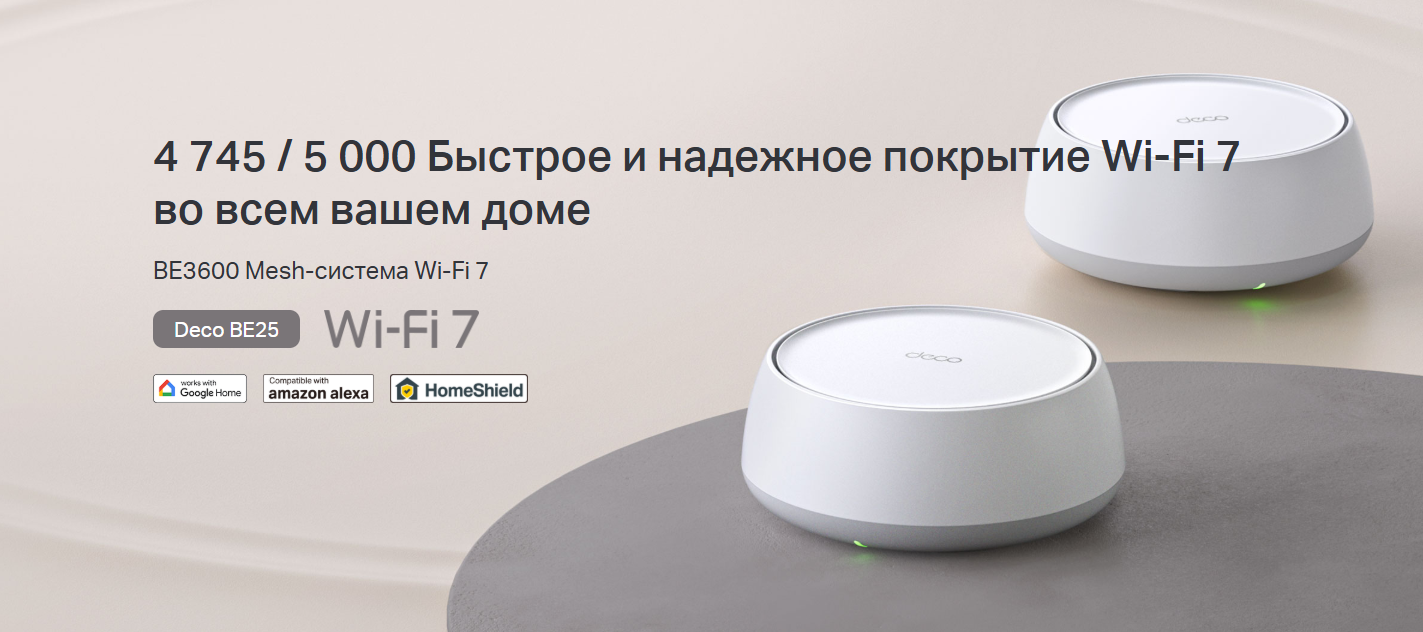
Deco BE25
Чаще ставят как универсальный “вход” в Wi-Fi 7 для квартиры. Типовые места: гостиная, коридор, кабинет. Хорош как основной или как спутник в 2-узловой системе.
Deco BE65
Часто выбирают для семей с большим количеством гаджетов, 2–3 комнаты, активные стримы, игры, удалёнка. Нередко BE65 — главный узел, а второй — в дальнюю комнату.
Deco BE85 / BE95
Это уже “тяжёлая артиллерия”: большие квартиры 120–180 м², дома, коттеджи, NAS, многогигабитная локалка. Обычно главный узел стоит рядом с вводом интернета (ONT/модем/провайдерский терминал) и коммутатором, а спутники — по этажам.
Главная мысль: если сбросить главный узел, “упадёт” вся сеть. Если сбросить только спутник — интернет в доме обычно сохранится, просто один участок покрытия временно пропадёт.
3) Подготовка: 2 минуты, которые экономят час
Перед сбросом сделайте короткий чек-лист:
- Запишите (или вспомните), как у вас приходит интернет: DHCP, PPPoE, статический IP, есть ли IPTV/приставка, нужно ли VLAN.
- Запишите желаемые имя Wi-Fi и пароль. Если после сброса вы зададите те же SSID/пароль, многие устройства подключатся обратно автоматически.
- Если узлов несколько — подпишите их (наклейка “зал”, “коридор”, “2 этаж”). После сброса проще понять, что куда добавлять.
- Если есть умный дом/камеры: помните, что часть устройств может не “любить” смену Wi-Fi. Сохранение старых SSID/пароля обычно спасает ситуацию.
Рекомендация: сброс лучше делать днём или в “тихое окно”, когда не идёт работа/созвоны/касса/камеры критичны.
4) Как выполнить аппаратный сброс Deco BE правильно: базовая инструкция
Шаг 1. Найдите кнопку Reset
На Deco BE обычно это:
- маленькое отверстие (пин-хол) “RESET” на корпусе снизу/сзади, или
- утопленная кнопка.
Вам понадобится скрепка, тонкая пластиковая палочка или SIM-игла.
Совет: не используйте “толстый гвоздь” и не давите с силой. Кнопка должна нажиматься аккуратно.
Шаг 2. Убедитесь, что узел включён
Сброс делается при включённом питании. Узел должен быть подключён к адаптеру питания и розетке.
Шаг 3. Нажмите и удерживайте Reset
Нажмите Reset и держите 10–15 секунд, пока индикатор не сменит режим (обычно начинает быстро мигать/меняет цвет/уходит в режим сброса). Затем отпустите.
Главная мысль: самая частая ошибка — держат 2–3 секунды и думают, что “сбросили”. Для заводского сброса нужно именно удержание.
Шаг 4. Дождитесь перезапуска
Узел перезагрузится. Это может занять до нескольких минут. Когда устройство будет готово к настройке, индикатор перейдёт в режим “ожидание/готовность к добавлению” (по поведению лампы это легко понять: стабильное “ожидание” или “пульсация”, а не хаотичные ошибки).
Рекомендация: не выключайте питание в момент перезагрузки. Дайте ему закончить процесс.
5) Сброс главного узла и сброс спутника: две разные ситуации
Если сбрасываете главный узел (тот, куда приходит интернет)
После сброса:
- сеть исчезнет или вернётся к заводскому состоянию;
- все спутники перестанут быть “частью Mesh”, пока вы не настроите главный узел заново.
Что делать дальше:
- Настройте главный узел с нуля в приложении.
- Создайте Wi-Fi (желательно с тем же именем и паролем, что были).
- Добавляйте остальные узлы по одному, не торопясь.
Совет: если у вас был провайдерский терминал/ONT, проверьте кабель в WAN/LAN порту главного узла. Ошибка “интернет не найден” чаще всего банальна: не тот порт или не тот кабель.
Если сбрасываете только спутник (дополнительный узел)
После сброса:
- интернет через главный узел обычно останется;
- у вас “выпадет” зона покрытия, где стоял этот спутник;
- затем вы добавите спутник обратно как новый узел.
Что делать дальше:
- В приложении добавьте новый узел.
- Поставьте спутник рядом с главным на время добавления (так быстрее и стабильнее).
- После привязки перенесите на место и подождите 2–5 минут, пока он “устаканится”.
Рекомендация: если спутник добавляется тяжело, проблема чаще всего в расстоянии/стенах. Привяжите рядом, а потом переносите.
6) Частые ошибки при сбросе и как их избежать
Ошибка 1. “Сбросил, но ничего не изменилось”
Причина: держали Reset слишком мало или нажали не до конца.
Решение: повторите, удерживая 10–15 секунд до явной смены режима индикатора.
Ошибка 2. Сбрасывают не тот узел
В системе 2–3 устройства легко перепутать.
Решение: подписывайте узлы, делайте фото расположения, сбрасывайте строго тот, который нужен.
Ошибка 3. После сброса “всё пропало” и умный дом не подключается
Причина: вы сменили SSID/пароль, и устройства “потеряли” сеть.
Решение: создайте Wi-Fi с тем же именем и паролем — большинство гаджетов вернётся без перепривязки.
Ошибка 4. Узел “не выходит в готовность” после сброса
Причины: нестабильное питание, проблемная розетка, не родной адаптер, перегрев, аппаратная неисправность.
Решение: другая розетка, другой адаптер (если есть), дать остыть, повторить сброс, а затем уже смотреть поддержку.
Главная мысль: 80% проблем после сброса решаются не настройками, а спокойной последовательностью: один узел → дождаться готовности → следующий узел.
7) Что делать после сброса: быстрая схема восстановления
7.1 Если это домашняя сеть
- Поднимите главный узел и интернет (DHCP/PPPoE/и т.д.).
- Задайте Wi-Fi имя/пароль (лучше прежние).
- Добавьте второй узел, проверьте покрытие.
- Если нужно — третий узел.
- Включите гостевую сеть или IoT-сеть (если используете умный дом).
Совет: для умных устройств обычно лучше отдельная IoT-среда и предсказуемость 2.4 ГГц. Не превращайте сеть в экспериментальную лабораторию.
7.2 Если это “тяжёлый дом” или продвинутая квартира с NAS/2.5G/10G
- Сначала интернет и базовый Wi-Fi.
- Затем проводная часть (коммутатор, NAS, рабочие станции).
- Потом добавляйте спутники.
- В конце — сценарии: гостевая, IoT, ограничения для детей, приоритизация.
Рекомендация: порядок важен. Сначала фундамент, потом “фишки”.
Когда вместо сброса лучше выбрать другую тактику
Иногда сброс не нужен, а нужен простой шаг:
- Переставить узел на 1–2 метра выше/дальше от металла.
- Увести узел от микроволновки/холодильного блока/щитка.
- Проложить кабель между узлами (если возможно).
- Разнести сеть гостей и сеть умного дома.
Главная мысль: сброс решает “хаос настроек”, но не лечит плохое размещение и физику стен.
Вывод:
аппаратный сброс Deco BE — это надёжная “кнопка возврата к заводу”, которая спасает, когда нет доступа к управлению или сеть ведёт себя непредсказуемо, но требовательна к аккуратности: удерживайте Reset 10–15 секунд до явного перехода индикатора в режим сброса, дождитесь полной перезагрузки, затем поднимите главный узел, задайте прежние SSID/пароль для автоматического возврата устройств и добавляйте спутники по одному, начиная рядом с главным, чтобы Mesh восстановился быстро и без лишних обрывов.