


5 ошибок при установке Wi-Fi-роутера TP-Link и как их исправить за 10 минут
Главная мысль: 90% проблем со скоростью и стабильностью Wi-Fi возникают не из-за «плохого роутера», а из-за пяти типичных ошибок при установке. Их можно исправить за 10 минут: переставить устройство, обновить прошивку, поправить тип WAN и параметры беспроводной сети, отключить «лишние» функции и включить защиту. Ниже — практическая инструкция для роутеров TP-Link (Archer, AX/AC-серии и т. п.) с пошаговыми действиями.
Ошибка №1. Неправильное место установки: «в углу, за телевизором и под батареей»
Почему это плохо: металл (ТВ, холодильник), зеркала, бетон и трубы экранируют сигнал. Поставив роутер «в нишу», вы теряете до половины скорости и ловите «мертвые зоны». 2,4 ГГц «пробивает» стены, но медленнее; 5 ГГц — быстрый диапазон, но ему критична прямолинейность.
Как исправить за 10 минут:
- Переставьте роутер ближе к центру покрытия (коридор, полка на высоте 1,2–1,8 м). Избегайте пола и потолка, не прячьте в шкаф.
- Разведите роутер и источники помех: СВЧ, ТВ, толстые зеркала, аквариумы. Дистанция 1–2 м уже помогает.
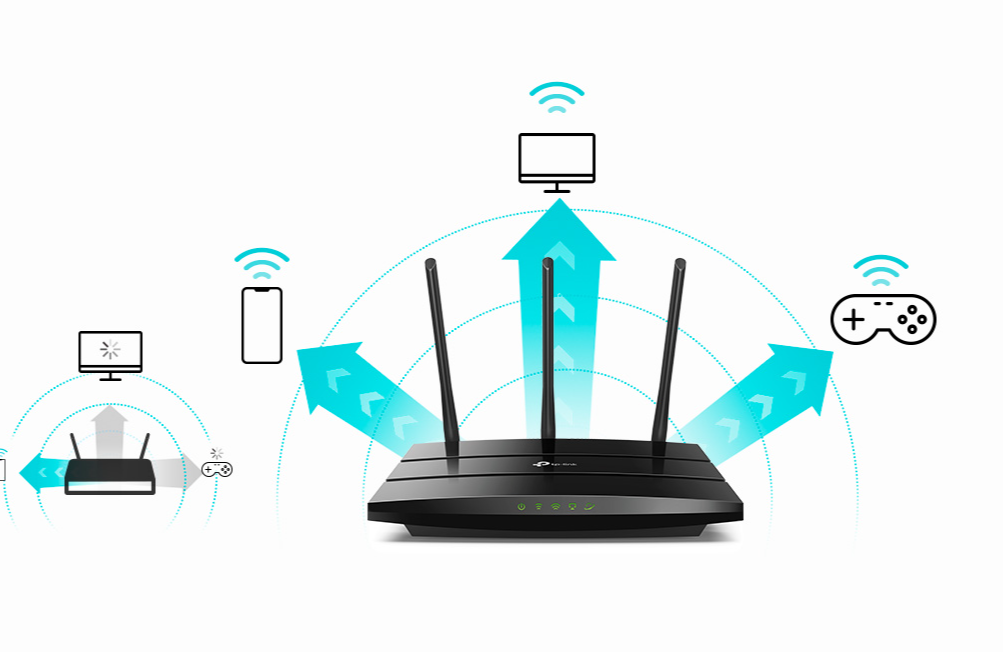
- Ориентируйте антенны правильно: при двух антеннах одну держите вертикально, другую под углом ~45° — так лучше для разных ориентаций антенн клиентов. В моделях с 3–4 антеннами часть — вертикально, часть — «веером».
- Проверьте качество сигнала на телефоне: пройдите по квартире и обратите внимание на «провалы». Если в дальних комнатах −70…−80 dBm и ниже — подумайте о втором узле (Mesh/репитер) или переносе точки.
- Разведите 2,4 и 5 ГГц по задачам: IoT/умный дом — на 2,4 ГГц, ноутбук/телевизор/консоль — на 5 ГГц.
Итог: правильное место = бесплатное «удвоение» стабильности. Даже без смены тарифа и модели.
Ошибка №2. Заводские имя/пароль Wi-Fi, включённый WPS и слабая безопасность
Почему это плохо: стандартные SSID/пароли легко угадываются, WPS-PIN — популярная дыра. Смешанные режимы шифрования с TKIP «режут» скорость и совместимость.
Как исправить за 10 минут (через TP-Link Tether или веб-панель):
- Смените SSID (имя сети) на нейтральный (без ФИО/адреса/модели). Для удобства можно оставить один SSID с «Smart Connect» или разделить сети на «MyWiFi_2G» и «MyWiFi_5G».
- Задайте сильный пароль Wi-Fi (12–16 символов, буквы в разных регистрах + цифры).
- Безопасность:
Если поддерживается WPA3-Personal — включите WPA3 / WPA2 (mixed).
Если WPA3 нет — WPA2-PSK (AES). Отключите TKIP.
- WPS: выключите WPS совсем или оставьте только кнопочный режим (без PIN).
- Пароль администратора: смените admin/admin на уникальный и включите двухфакторную защиту в аккаунте TP-Link ID (если доступно).
- Гостевая сеть: включайте отдельный SSID для гостей с паролем и ограничением скорости; изоляция клиентов — включена.
Итог: WPA2/3 + уникальные пароли + отключённый WPS = максимум безопасности без потери скорости.
Ошибка №3. «Авто»-канал и ширина 40 МГц в 2,4 ГГц, DFS-каналы в 5 ГГц «наобум»
Почему это плохо: в 2,4 ГГц всего три непересекающихся канала (1/6/11). Ширина 40 МГц в замусоренной среде вызывает коллизии и падение скорости. В 5 ГГц каналы DFS могут «проваливаться» (радар — и роутер уходит на другой канал), из-за чего отваливаются клиенты.
Как исправить за 10 минут (Advanced → Wireless):
- 2,4 ГГц:
Канал: выставьте 1, 6 или 11 вручную. Если соседи уже на 6 — попробуйте 1 или 11.
Ширина канала: 20 МГц (не 40). Это почти всегда стабильнее в городе.
- 5 ГГц:
Ширина: обычно 80 МГц (для Wi-Fi 5/6 это золотая середина). Если много разрывов — можно 40 МГц.
Канал: начните с не-DFS (например, 36–48 или 149–161). Если в вашем доме свободно на DFS — можно попробовать 100–140, но контролируйте стабильность.
- Smart Connect (единый SSID): если устройства постоянно «залипают» в 2,4 ГГц — временно отключите Smart Connect и дайте раздельные имена сетям, чтобы вручную привязать важные клиенты к 5 ГГц.
- Старые устройства: если часть IoT не видит сеть — включите 802.11b/g/n (Mixed) на 2,4 ГГц, но не включайте устаревший WEP/TKIP.
Итог: фиксированный «правильный» канал и ширина — быстрый способ стабилизировать скорость и пинг без железных апгрейдов.
Ошибка №4. Неверный тип подключения к интернету и/или двойной NAT (модем провайдера + ваш роутер)
Почему это плохо: неправильный WAN-тип (PPPoE вместо Dynamic IP, забытый VLAN для IPTV) и двойной NAT (ещё один роутер впереди) вызывают потерю скорости, проблемы с онлайн-играми, рабочих сервисов и камер, «строгий NAT» и сломанный порт-форвардинг.
Как исправить за 10 минут (Advanced → Network → Internet / IPTV):
- Определите тип WAN у провайдера:
Dynamic IP (DHCP) — чаще всего;
PPPoE — нужен логин/пароль;
L2TP/PPTP — иногда у региональных провайдеров (требует сервер/аккаунт);
Static IP — редкость в быту.
Выберите правильный тип и введите данные (логин/пароль PPPoE, адрес сервера для L2TP/PPTP и т. п.).
- Проверьте, нет ли двойного NAT:
В статусе WAN роутера посмотрите адрес: если там частный IP (10.* / 172.16–31.* / 192.168.*), значит перед вами ещё один NAT.
Решение: перевести устройство провайдера в Bridge/мост (лучше запросить у провайдера) или включить DMZ на ваш TP-Link (указать WAN-IP TP-Link в DMZ «верхнего» роутера).
- IPTV/VLAN: если у вас приставка — включите профиль IPTV/VLAN для вашего провайдера (или вручную укажите VLAN ID и режим IGMP Proxy).
- MAC Clone: отдельные провайдеры «привязывают» доступ к MAC-адресу — в таком случае включите Clone MAC Address (скопируйте MAC с ПК, который ранее выходил в интернет).
- CG-NAT: если на вашем TP-Link внешний «серый» IP — порт-форвардинг работать не будет. Попросите белый статический/динамический IP или используйте альтернативы (облако, VPN-туннель).
Итог: правильный WAN + отсутствие двойного NAT = нормальный пинг, рабочие игры/порт-форвардинг и IPTV без «квадратиков».
Ошибка №5. Игнор обновлений/резервирования IP, отключённый QoS и «забитый» канал торрентов
Почему это плохо: старые прошивки = баги/уязвимости; плавающие IP клиентов ломают порт-форвардинг и камеры; без QoS один «качальщик» кладёт весь дом.
Как исправить за 10 минут (More/Advanced):
- Обновите прошивку роутера: через TP-Link Tether или веб-интерфейс (Advanced → System Tools → Firmware Upgrade). После обновления перезагрузите.
- Обновите приложение Tether на смартфоне — так вы увидите новые параметры (WPA3, SafeSearch, ускорители).
- Резервирование IP (Address Reservation): для камер, принтеров, NAS, консолей — закрепите локальные адреса, чтобы не «отваливались» проброшенные порты и постоянные правила.
- QoS / Приоритеты: включите QoS и задайте High для ТВ/видеоконференций/онлайн-игр. Если есть «умный» QoS по приложениям — включите.
- Контроль клиентов: ограничьте скорость гостям, включите «Client Isolation» для гостевой сети.
- Планирование перезагрузки (опционально): некоторые модели поддерживают перезапуск раз в неделю ночью — помогает при долгих аптаймах.
- Проверка DNS: если страницы «думают» на первом переходе — попробуйте надёжные рекурсивные DNS (или оставьте провайдерские, если IPTV чувствительна к замене).
Итог: свежая прошивка + QoS + резервирование IP = предсказуемая сеть, где один торрент не «роняет» зум-звонок.
Экспресс-план «Наладить роутер за 10 минут»
- Переставьте роутер: середина квартиры, не за металлом, антенны — «веером».
- Обновите прошивку и приложение Tether.
- Wi-Fi 2,4 ГГц: канал 1/6/11, ширина 20 МГц; 5 ГГц: не-DFS канал, ширина 80 МГц.
- Безопасность: WPA2-AES или WPA3; WPS — выкл; новый админ-пароль.
- WAN: проверьте тип (Dynamic/PPPoE/L2TP), при необходимости — Bridge/DMZ на «верхнем» модеме.
- Резервируйте IP важным устройствам; QoS — включён.
- Проверка: спидтест по 5 ГГц рядом с роутером, затем в «проблемной» комнате; убедитесь, что IPTV/игры ок.
Мини-памятка по симптомам и быстрым решениям
- Низкая скорость по Wi-Fi, рядом с роутером нормально:
→ Переставьте роутер, 2,4 ГГц на 20 МГц, фикс-канал 1/6/11; 5 ГГц на не-DFS; проверьте антенны. - Периодические «обрывы» на 5 ГГц:
→ Уйдите с DFS-каналов (на 36–48/149–161), проверьте плотность соседей, понизьте ширину на 40/80 МГц для стабильности. - Строгий NAT / не работает порт-форвардинг:
→ Ищите двойной NAT/CG-NAT; Bridge/DMZ/белый IP; проверьте, что хост слушает порт и IP зарезервирован. - IoT-устройства не подключаются:
→ Разделите сети (отключите Smart Connect временно), включите Mixed b/g/n на 2,4, убедитесь в WPA2-AES (без WPA3-only), отключите изоляцию при первичной настройке. - Зум/видеосвязь «сыпется» когда скачивают:
→ Включите QoS и отдайте High приоритет рабочему ПК/телевизору; ограничьте торренты на уровне клиента/гостевой сети. - Упал IPTV / «квадраты»:
→ Проверьте VLAN/IGMP Proxy; не меняйте DNS для IPTV-профиля; канал 2,4 на 20 МГц, избегайте перегруженных частот.
Расширенные советы (когда есть ещё 10 минут)
- Гостевая сеть: отдельный SSID с ограничением скорости и изоляцией — гости не «видят» ваши устройства.
- Родительский контроль / HomeShield: категории + чёрный/белый списки, расписание «сон/учёба».
- Mesh-расширение: если два этажа или «длинная хрущевка» — добавьте второй TP-Link (OneMesh/Deco) и соедините по Ethernet-backhaul для идеального роуминга.
- Диагностика помех: иногда помогает простая проверка — выключите на 5 минут СВЧ/блютуз-колонки/старый репитер и посмотрите на пинг.
- Скорость на кабеле: если на кабеле низко — проблема не в Wi-Fi. Проверьте тариф/провайдер/WAN. На Wi-Fi не ждите «гигабит» в реальном мире: 5 ГГц с 2×2 MIMO обычно даёт 300–600 Мбит/с в идеале.
Частые вопросы (FAQ)
- Нужно ли оставлять «Smart Connect» включённым?
Да, если клиенты «умные» и близко к роутеру. Нет, если устройства «липнут» к 2,4 ГГц или вы хотите руками закрепить 5 ГГц за ТВ/ПК — тогда раздельные SSID удобнее.
- Как понять, что у меня двойной NAT?
Посмотрите WAN-IP роутера. Если он частный (10.* / 192.168.* / 172.16–31.*), значит перед вами ещё один NAT. Просите Bridge у провайдера или ставьте DMZ на ваш TP-Link.
- Стоит ли включать WPA3?
Да, если устройства поддерживают. Для старых гаджетов используйте смешанный WPA2/WPA3. Полный WPA3-only может «уронить» IoT.
- Нужны ли ручные каналы, если «Авто» работает?
Если связь стабильная — можно оставить «Авто». При жалобах на пинг/разрывы лучше задать фикс: 1/6/11 для 2,4 и 36–48/149–161 для 5 ГГц.
- Что быстрее: менять роутер или двигать его?
Чаще всего двинуть. Место установки даёт больший прирост, чем переход с AX1500 на AX3000 «в той же нише».
Итоги
Если всё резюмировать:
1) Поставьте роутер в правильное место и выставьте «правильные» каналы.
2) Включите современную безопасность (WPA2/3), отключите WPS и поменяйте пароли.
3) Проверьте WAN, уберите двойной NAT, при необходимости — Bridge/DMZ и IPTV/VLAN.
4) Обновите прошивку, включите QoS и закрепите IP важным устройствам.
5) Используйте гостевую сеть и, по ситуации, Mesh/репитер.